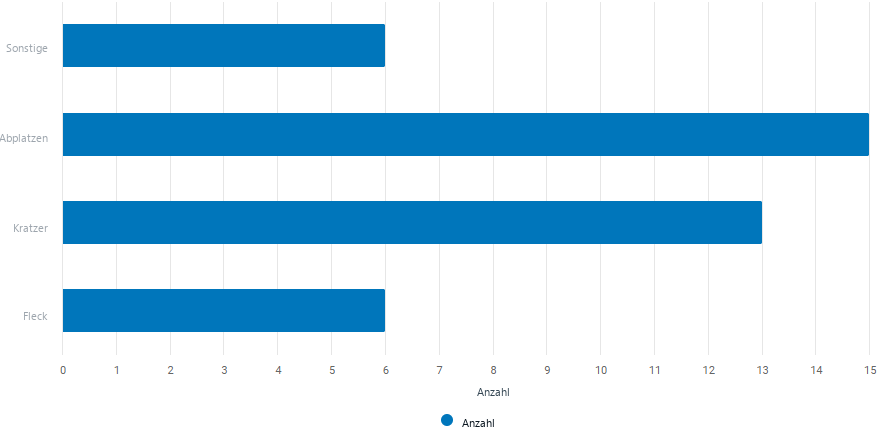
Ein Qualitätsingenieur eines Automobilzulieferers möchte die Anzahl der Autotürverkleidungen verringern, die aufgrund von Lackfehlern abgelehnt werden. Im Rahmen der ersten Untersuchung erstellt der Ingenieur ein Balkendiagramm, um die Anzahl der Lackfehler zu vergleichen. Die Daten haben das falsche Format für ein Balkendiagramm, daher muss der Techniker mit dem Vorbereiten Tool eine gespeicherte Ansicht der Tabelle erstellen  .
.
Hinweis
In diesem Beispiel wird erläutert, wie Sie Daten vorbereiten, damit Sie ein Balkendiagramm erstellen können. Sie können die gleichen Schritte für viele andere Diagramme verwenden, z. B. Säulendiagramme, Kreisdiagramme, Trichterdiagramme und Pyramidendiagramme.
- Öffnen Sie das Vorbereiten Tool . In diesem Beispiel wird der Datensatz in der Minitab-Datensatzbibliothek Paint-Fehlerdatenverwendet.
Hinweis
Ein Minitab-Arbeitsblatt (MTW) kann nicht in importiert werden Minitab Connect. Um die Daten zu importieren, speichern Sie sie als CSV- oder XLSX-Datei oder kopieren Sie sie und fügen Sie sie ein. Weitere Informationen zum Importieren von Daten finden Sie unter Häufige Aufgaben bei der Verwendung des Basis Tools Daten aus einer Excel-Datei in eine neue Tabelle importieren, und wählen Sie diese Option aus.
- Wählen Sie auf der Felder Registerkarte Fehler aus Feld hinzufügen , und wählen Sie sie aus , um eine zweite Instanz des Felds Fehler hinzuzufügen.
Hinweis
Wenn Sie Ihre Daten gerade importiert haben, müssen Sie möglicherweise Konfiguration zurücksetzen
 , um die Tabelle anzuzeigen.
 - Benennen Sie die zweite Instanz von Fehlern in Anzahlum.
- Wählen Sie die Ansicht Schaltfläche
 neben dem Feld "Anzahl" und wählen Sie Anzahlaus.
 - Auswählen Durchlauf
 , und wählen Sie dann Speichern
 .
. - Wählen Sie unter Ansicht die Option aus Neue Ansicht. Geben Sie unter Name Zusammenfassungsdaten für Fehlerein. Wählen Sie Speicherndann aus.
- Öffnen Sie das Visualisieren Tool
 . Wählen Sie in der Aktuelle Konfiguration Dropdown-Liste die Option Zusammenfassungsdaten für Fehleraus.
 - Wählen Sie im Feld Typ die Option Balken aus. Wählen Sie unter Metrik(en) die Option Fehleraus. Wählen Sie unter Dimension(en) die Option aus Anzahl.
- Auswählen Durchlauf.
Interpretieren der Ergebnisse
Peel ist der häufigste Lackfehler, und Smudge und Other sind die seltensten Lackfehler.