Wenn Sie ein Element für ein Formular erstellen, können Sie eine Regel hinzufügen, um Aktionen anzugeben, wenn das Formular bestimmte Bedingungen erfüllt. Ein Marketing-Service verteilt beispielsweise ein Formular, in dem gefragt wird, ob jemand Interesse an Sport hat. Wenn die Person auswählt, dass sie sich für Sport interessiert, zeigt das Formular ein Feld an, in dem nach der Lieblingssportart der Person gefragt werden kann.
Um eine Regel zu erstellen, wählen Sie eine Aktion aus, die das Element ändert, z. B. um ein ausgeblendetes Formularelement anzuzeigen. Definieren Sie dann eine oder mehrere Bedingungen für die Ausführung der Regel. Wenn mehrere Regeln für ein Element in Konflikt stehen, verwendet Connect die letzte Regel in der Liste.
Aktion
- Formularelement ausblenden
- Diese Aktion blendet das Element aus, wenn das Formular die Bedingung erfüllt. Andernfalls wird das Element im Formular angezeigt.
Hinweis
Der Endbenutzer kann ausgeblendete Elemente nicht sehen. Es ist jedoch möglich, dass sie weiterhin auf die Daten zugreifen, wenn sie an die Clientseite gesendet werden.
- Formularelement anzeigen
- Wenn Sie über ein Element verfügen, das das Formular standardmäßig ausblendet, zeigt diese Regel das Element an, wenn das Formular die Bedingung erfüllt. Um ein Element standardmäßig auszublenden, wählen Ausgeblendet Sie aus dem Optionen Dropdown-Menü im Element Dialog. Weitere Informationen zum standardmäßigen Ausblenden eines Elements finden Sie unter Verwenden des Formular Tools.
- Formularelement als schreibgeschützt festlegen
- Diese Aktion sperrt das Element, wenn das Formular die Bedingung erfüllt. Der Benutzer kann mit dem Element interagieren, wenn das Formular die Bedingung nicht erfüllt.
- Formularelement als beschreibbar festlegen
- Wenn Sie über ein Element verfügen, das standardmäßig schreibgeschützt ist, ermöglicht diese Regel dem Benutzer, mit dem Element zu interagieren, wenn das Formular die Bedingung erfüllt. Um ein Element standardmäßig schreibgeschützt zu machen, wählen Schreibgeschützt Sie im Optionen Dropdown-Menü im Dialog Element aus. Weitere Informationen zum standardmäßigen Ausblenden eines Elements finden Sie unter Verwenden des Formular Tools.
- Formularelement als erforderlich festlegen
- Diese Regel erfordert, dass der Benutzer mit dem Element interagiert, bevor er das Formular absendet. Sie können z. B. festlegen, dass ein Textfeld nicht leer sein darf. Das Element ist optional, wenn das Formular die Bedingung nicht erfüllt.
- Formularelement als optional festlegen
- Wenn Sie über ein Element verfügen, das erforderlich ist, macht diese Regel das Element optional, wenn das Formular die Bedingung erfüllt. Um ein Element standardmäßig zu benötigen, wähle Erforderlich Optionen im Dropdown-Menü im Element Dialog. Weitere Informationen zum standardmäßigen Ausblenden eines Elements finden Sie unter Verwenden des Formular Tools.
- Validierungsmeldung anzeigen
- Diese Regel kennzeichnet das Element und zeigt eine Meldung an, wenn das Formular die Bedingung erfüllt. Der Benutzer kann das Formular erst dann absenden, wenn das Formular die Bedingung nicht mehr erfüllt.
- Wert festlegen (Standard)
-
Diese Regel ändert den Standardwert eines Elements, wenn das Formular die Bedingung erfüllt. Sobald das Formular die Bedingung erfüllt, wird es nicht mehr auf den ursprünglichen Standardwert zurückgesetzt, selbst wenn das Formular die Bedingung nicht mehr erfüllt.
Der Standardwert für Integer ist z. B. 10. Sie legen eine Regel fest, die den Standardwert in 5 ändert, wenn das Text Element Ja entspricht. Wenn der Benutzer Text auf Ja festlegt, ändert sich der Standardwert in 5, aber er ändert sich nicht wieder in 10, wenn der Benutzer das Text Element erneut ändert.
- Wert festlegen (Nachschlagetabelle)
- Diese Regel ändert den Standardwert eines Elements basierend auf dem Wert einer Zeile in einer gespeicherten Tabelle. Nachdem ein Benutzer beispielsweise seine Telefonnummer eingegeben hat, können Sie die Ortsvorwahl in einer Nachschlagetabelle verwenden, um seinen Standort zu bestimmen. Dann können Sie zusätzliche Regeln hinzufügen, um den Rest des Formulars zu ändern und spezifischere Fragen zum Wohnort zu stellen. Führen Sie die folgenden Schritte aus, um den Wert anzugeben.
- Geben Sie eine Verbindungstabelle an, und Tabellen wählen Sie dann die gespeicherte Ansicht aus Ansichtaus. Weitere Informationen zum Erstellen einer gespeicherten Ansicht finden Sie unter Beispiel für das Erstellen einer Datenansicht.
- Geben Sie die an, und Schlüsselspalte geben Sie einen Wert für ein Schlüssel. Der Schlüssel sollte eine Beobachtung in dem Feld sein, das Sie in angegeben haben Schlüsselspalte. Verbinden gibt die Zeile des Schlüssels an.
- Wählen Sie von Wertespaltedie Spalte aus, die den Standardwert enthält. Connect verwendet den Wert in der Zeile, die im vorherigen Schritt identifiziert wurde.
Wann
Geben Sie zunächst an, wie viele Bedingungen erfüllt sein müssen, um die Regel zu implementieren. Wählen Sie diese Option aus Alle sind wahr , um die Bedingung zu implementieren, wenn alle Bedingungen erfüllt sind. Wählen Sie diese Option aus Beliebige sind wahr , um die Bedingung zu implementieren, wenn das Formular mindestens eine Bedingung erfüllt.
- Im ersten Dropdown-Menü geben Sie das Element für die Regel an. Sie können das Element angeben, für das Sie die Regel festlegen, oder ein anderes Element im Formular.
- Im zweiten Dropdown-Menü geben Sie die Regel für die Bedingung an.
- Im dritten Dropdown-Menü geben Sie den Wert für die Bedingung an.
Angenommen, Sie wählen ein Element mit dem Namen Days Lateaus. Wählen Sie dann aus Prognostizierte Antwort. Zuletzt geben Sie 10 als Wert ein. Das Formular implementiert die Regel, wenn der Wert in Days Late größer als 10 ist.
Wählen Sie diese Option aus Hinzufügen , um mehrere Bedingungen anzugeben.
Regex-Optionen
Wenn du das zweite Dropdown-Menü im Wann Abschnitt auswählst Entspricht (regulärer Ausdruck) Entspricht nicht (Regex) , kannst du den Regex-Code angeben. Insbesondere können Sie eine Erfassungsgruppe erstellen, die den Wert aus einem Formularelement speichert. Sie können dann den Wert aus der Erfassungsgruppe in der aktuellen Regel verwenden.
Um auf die Erfassungsgruppe in der Regel zu verweisen, geben Sie ein Dollarzeichen $ ein, und geben Sie die Erfassungsgruppe in geschweiften Klammern an. Sie können die Erfassungsgruppe mit einer Zahl angeben, die der Reihenfolge der Erfassungsgruppe entspricht. Wenn Sie einen Namen für die Erfassungsgruppe angeben, können Sie den Namen auch in die geschweiften Klammern eingeben.
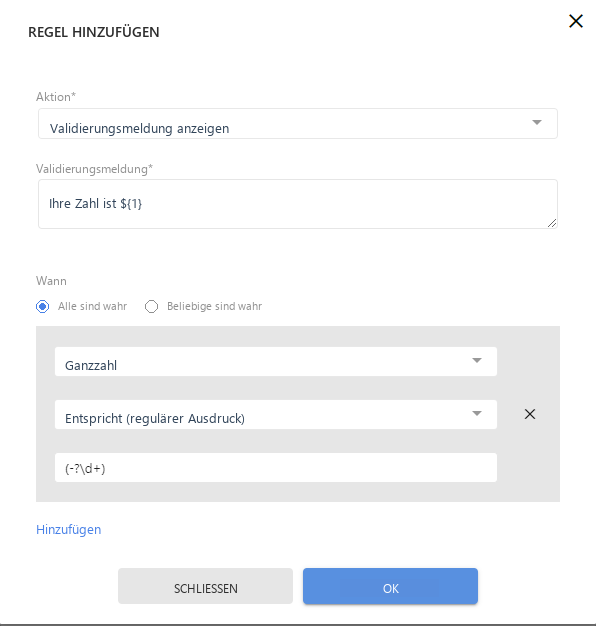
In diesem Beispiel erfasst der reguläre Ausdruck am unteren Rand des Dialogfelds die ganze Zahl, die der Benutzer in das Integer-Element eingibt. Anschließend zeigt die Regel eine Validierungsmeldung an, die auf die ganze Zahl verweist.
