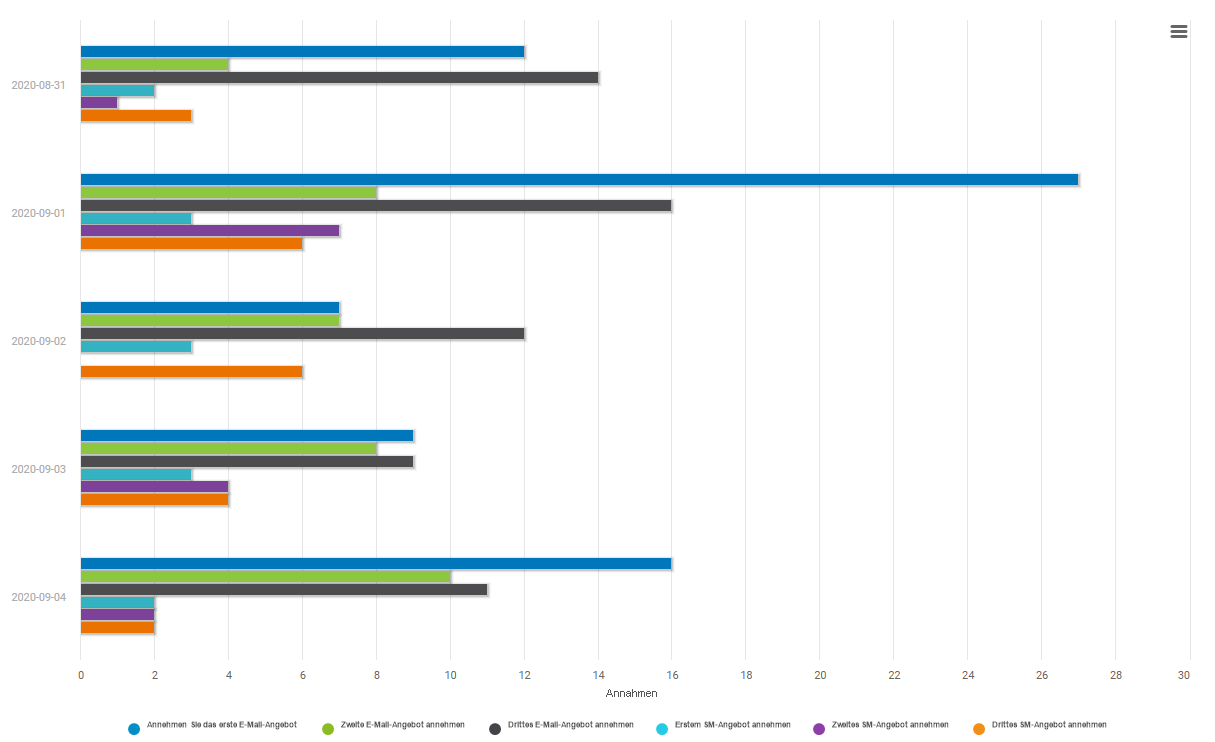
Im vorherigen Abschnitt hat der Analyst verschiedene Spline-Diagramme erstellt, die die Anzahl der Zustimmungen für alle E-Mail- und Social-Media-Angebote für alle Genretypen anzeigen. Während Spline-Diagramme nützlich sind, möchte der Analyst andere Diagrammtypen untersuchen.
Auswählen Durchlauf, um das Diagramm zu generieren.
Öffnen Sie den Felder Tab.
Wählen Sie unter Typaus Balken , um ein Balkendiagramm zu erstellen.Untersuchen Sie andere Diagrammtypen, um herauszufinden, welcher für Ihre Anwendung am besten geeignet ist.
Auswählen Durchlauf, um Ihr Diagramm zu generieren.
Auswählen Speichern, um dieses Visual zu speichern.
Wählen Sie unter Abbildungaus, und geben Sie Neue Abbildung eine ein Name.Geben Sie in diesem Beispiel Alle Angebote auf demselben Skalenbalkendiagrammein.
Wählen Sie Speichern aus.
Wie das Spline-Diagramm zeigt auch dieses Balkendiagramm die Anzahl der Annahmen für alle E-Mail- und Social-Media-Angebote nach Datum an.
Der Analyst verwendet dieses Diagramm, um die Anzahl der Annahmen zwischen E-Mail- und Social-Media-Angeboten einfach zu vergleichen.
Verwenden Sie die erweiterten Optionen
Fühlen Sie sich frei, die Diagrammoptionen auf der Optionen Registerkarte zu erkunden. Für jeden Diagrammtyp stehen mehrere Optionen zur Verfügung, z. B. die Platzierung von Legenden, die Anzeige von minimalen und maximalen Maßstabswerten und Farben.
 , öffnen Sie den Speicherstand/Speicherstände Tab.
 , um das Diagramm zu generieren.
 , um dieses Visual zu speichern.