Im vorherigen Abschnitt hat der Analyst ein Diagramm erstellt, das die Anzahl der Annahmen des ersten E-Mail-Angebots anzeigt. Minitab Connect verfügt über viele Optionen zum Hinzufügen von Variablen und Anpassen von Diagrammen. Der Analyst entscheidet, weitere Variablen hinzuzufügen und die Skalierungsoptionen anzupassen.
Fügen Sie Ihrem Diagramm weitere Variablen hinzu
In diesem Beispiel möchte der Analyst Daten aus dem zweiten und dritten E-Mail-Angebot und den Social-Media-Angeboten hinzufügen.
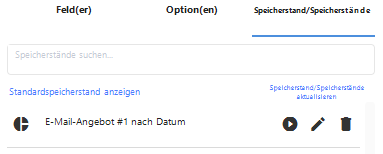
- Öffnen Sie das Diagramm E-Mail-Angebot #1 nach Datum , das Sie zuvor in Erstellen eines neuen Diagrammserstellt haben.
- Aus dem Visualisieren Tool
 , öffnen Sie den Speicherstand/Speicherstände Tab.
 - Auswählen Durchlauf
 , um den Chart zu öffnen.
- Aus dem Visualisieren Tool
- Wählen Sie auf der Feld(er) Registerkarte aus Metrik hinzufügen.
- Wählen Sie unter Metrik(en) die Option Zweites E-Mail-Angebot annehmenaus.
- Wählen Sie Metrik hinzufügen aus.
- Wählen Sie unter Metrik(en) die Option Drittes E-Mail-Angebot annehmenaus.
- Auswählen Durchlauf, um Ihr Diagramm zu generieren.
- Auswählen Speichern
 , um dieses Visual zu speichern.
 - Wählen Sie unter Abbildungaus, und geben Sie Neue Abbildung eine ein Name. Geben Sie in diesem Beispiel Alle E-Mail-Angebote nach Datumein.
- Wählen Sie Speichern aus.
Beispiel für alle E-Mail-Angebote
Wir haben jetzt zwei gespeicherte Visualisierungen mit unserer Datentabelle.
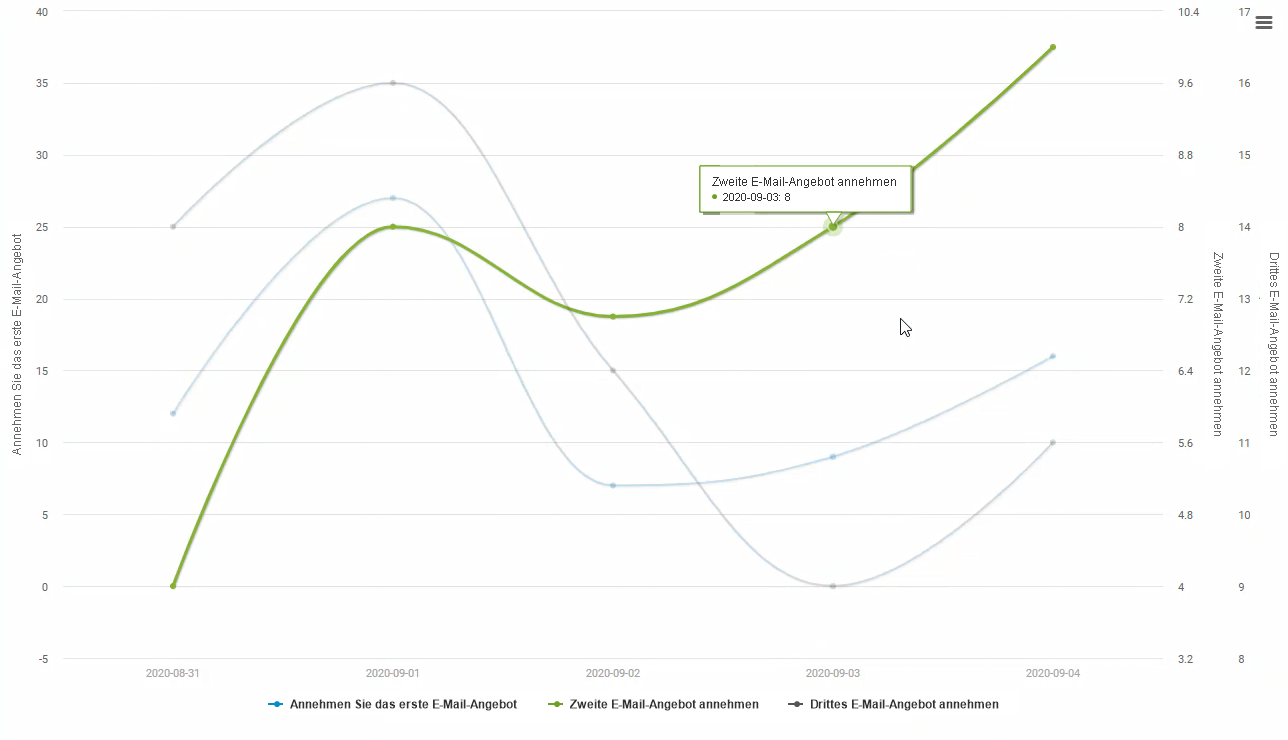
Dieses Diagramm zeigt die Anzahl der Zusagen für alle E-Mail-Angebote nach Datum. Wenn Sie den Mauszeiger über die Linien bewegen, sehen Sie die Datenbeschriftungen, die die einzelnen Datenpunkte identifizieren. Diese Datenbeschriftung zeigt, dass 8 Angebote aus dem zweiten E-Mail-Versuch am 3. September angenommen wurden.
Beispiel für alle E-Mail- und Social-Media-Angebote
Wiederholen Sie die Schritte von oben, um die Daten aus den Social Media Angeboten hinzuzufügen. Fügen Sie Erstes SM-Angebot annehmen, Zweites SM-Angebot annehmen und Drittes SM-Angebot annehmen hinzu.
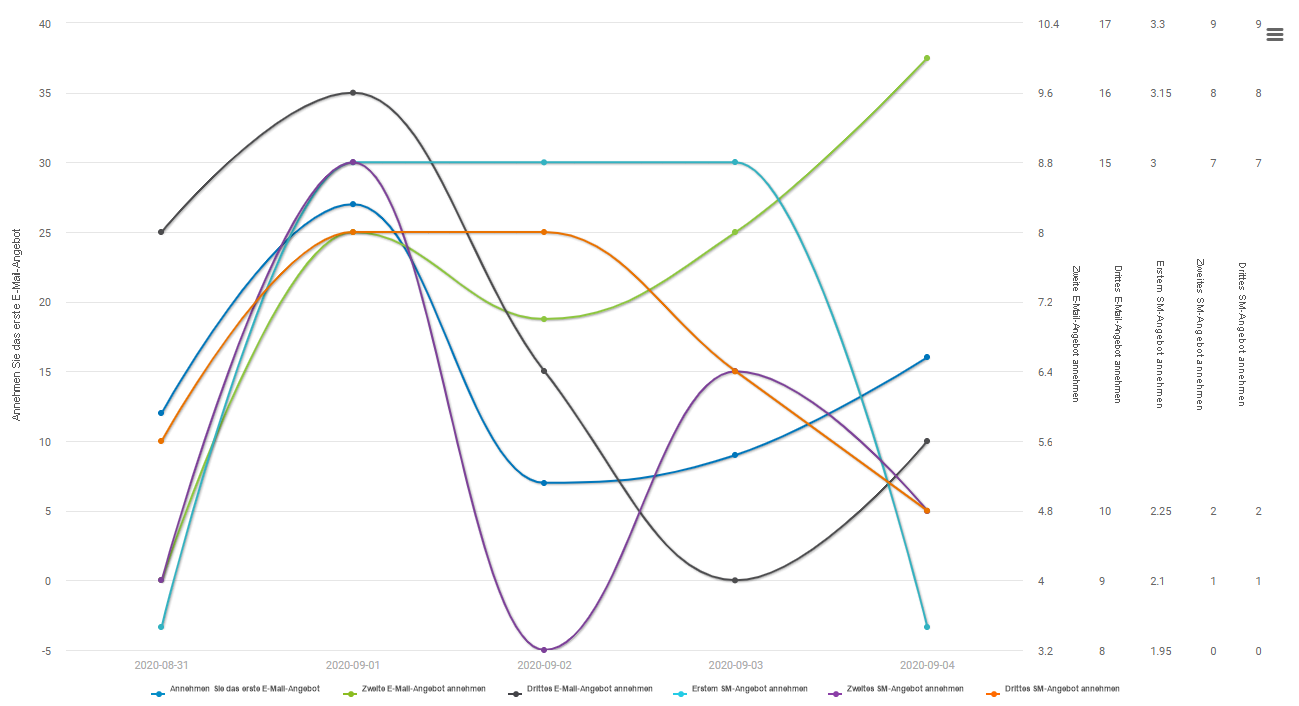
Dieses Diagramm zeigt die Anzahl der Annahmen für alle E-Mail- und Social-Media-Angebote nach Datum.
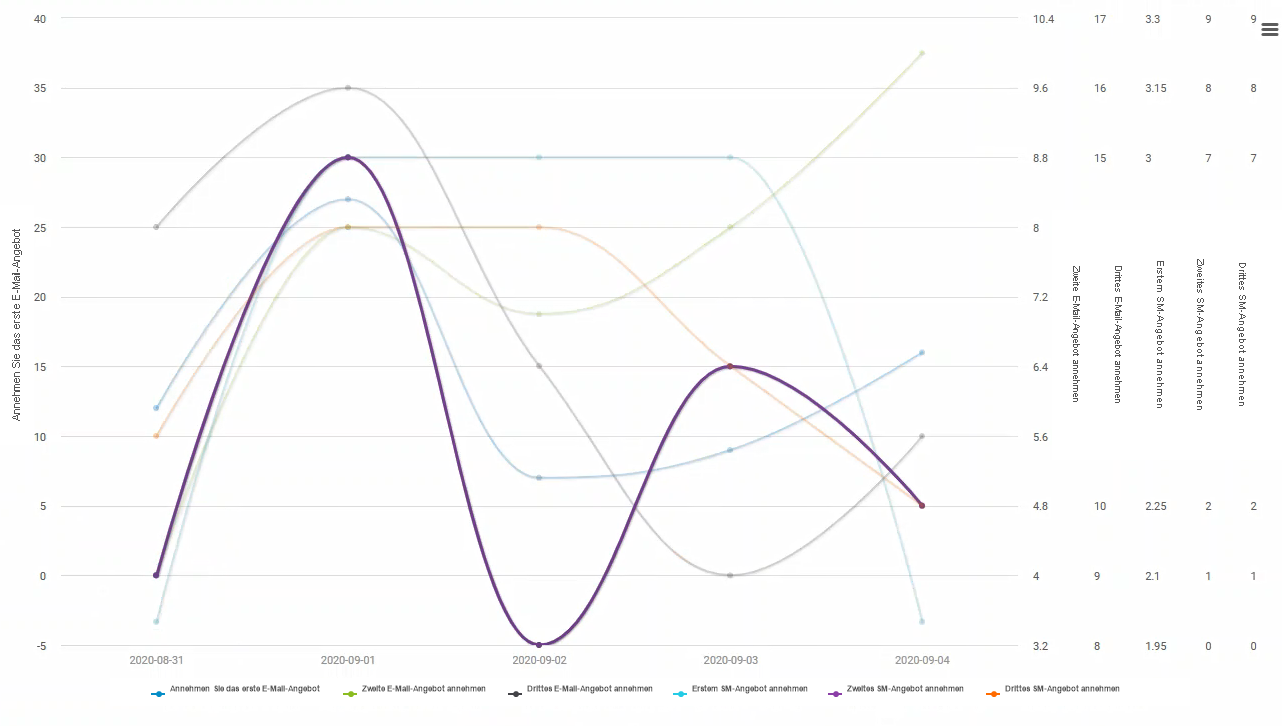
Sie können einzelne Variablen hinzufügen oder entfernen, indem Sie die Variablen in der Legende auswählen. Sie können auch den Mauszeiger über eine bestimmte Variable in der Legende bewegen, um sie in den Fokus zu rücken.
Verwenden Sie dieselbe Skala, um Variablen zu vergleichen
Aus dem vorherigen Abschnitt hat der Analyst ein Diagramm erstellt, das die Anzahl der Annahmen für alle E-Mail- und Social-Media-Angebote anzeigt. Beachten Sie, dass jedes Feld über eine eindeutige Skala verfügt. In den meisten Fällen ist es jedoch einfacher, Variablen zu vergleichen, wenn die Skalen gleich sind. Befolgen Sie diese Anweisungen, um dieselbe Skala zu verwenden.
- Aus dem Visualisieren Tool , öffnen Sie den Felder Tab.
- Auswählen der
 neben dem Feld Erstes E-Mail-Angebot annehmen, um auf weitere Optionen für dieses Feld zuzugreifen.
 - Geben Sie unter Achsenbeschriftung Abnahmenein.
- Auswählen der , um die Optionen für dieses Feld zu schließen.
- Auswählen der neben der Schaltfläche Zweites E-Mail-Angebot annehmen und geben Sie unter Achsenbeschriftung Annahmenein.
- Wiederholen Sie diese Schritte, um alle Achsenbeschriftungen auf Abnahmenzu aktualisieren.
- Auswählen Durchlauf, um Ihr Diagramm zu generieren.
- Auswählen Speichern, um dieses Visual zu speichern.
- Wählen Sie unter Abbildungaus, und geben Sie Neue Abbildung eine ein Name. Geben Sie in diesem Beispiel Alle Angebote auf derselben Staffelein.
- Wählen Sie Speichern aus.
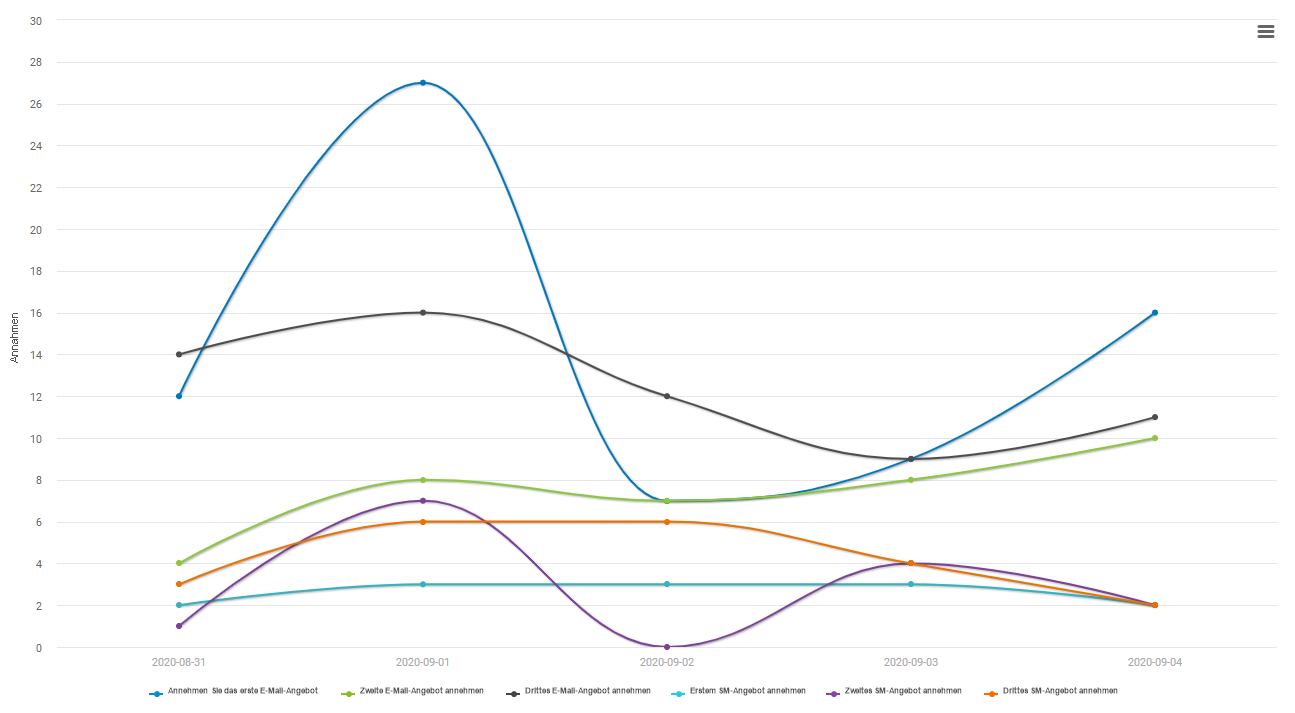
Dieses Diagramm zeigt die Anzahl der Annahmen für alle E-Mail- und Social-Media-Angebote nach Datum, wobei zum einfachen Vergleich dieselbe Skala verwendet wird.
Fügen Sie Ihrem Diagramm eine Aufschlüsselung hinzu
Im vorherigen Abschnitt hat der Analyst ein Diagramm erstellt, das die Anzahl der Annahmen für alle E-Mail- und Social-Media-Angebote mit derselben Skala anzeigt. Fügen wir eine Aufschlüsselung hinzu, um diese Daten nach Genretyp gruppiert anzuzeigen.
- Aus dem Visualisieren Tool , öffnen Sie den Felder Tab.
- Wählen Sie auf der Felder Registerkarte aus Aufschlüsselung hinzufügen.
- Wählen Sie unter Aufschlüsselung(en) die Option Genreaus.
- Auswählen Durchlauf, um Ihr Diagramm zu generieren.
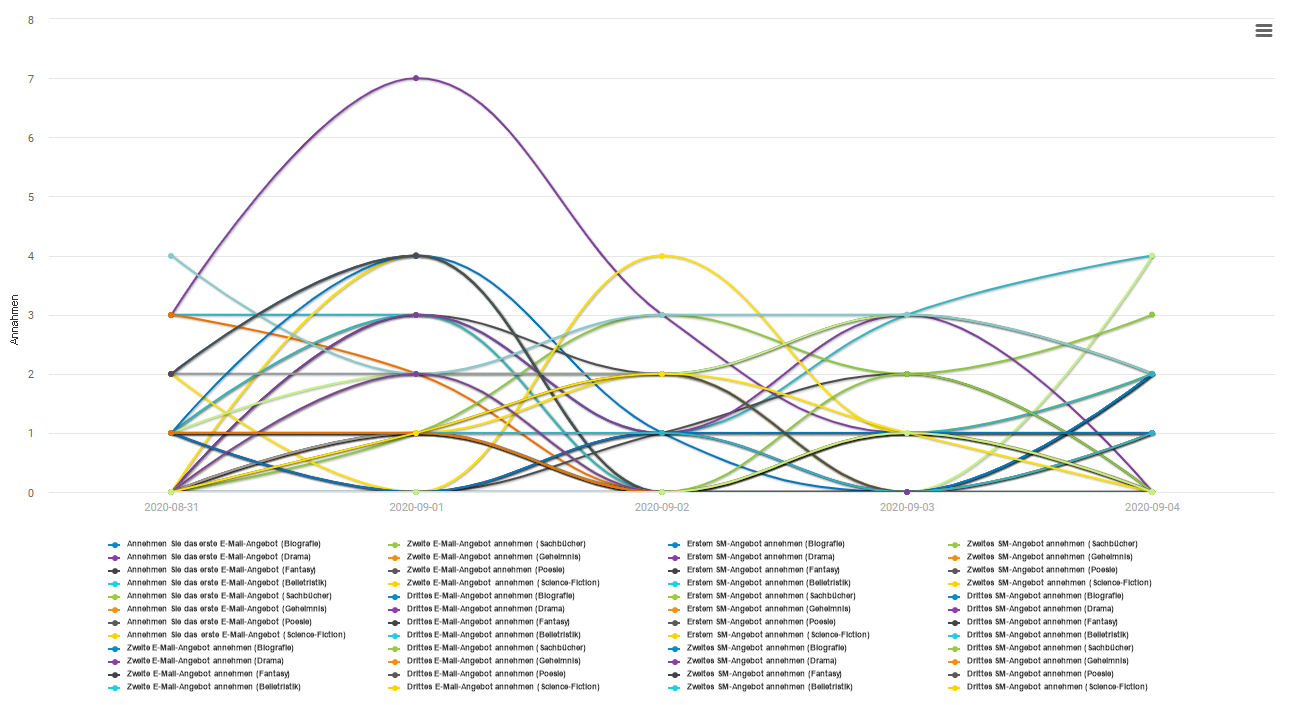
Dieses Diagramm zeigt die Anzahl der Zustimmungen für alle E-Mail- und Social-Media-Angebote nach Datum und Genre, wobei zum einfachen Vergleich dieselbe Skala verwendet wird.
Mit Minitab Connectkönnen Sie Diagramme erstellen, die eine große Menge an Informationen enthalten. Als nächstes werden wir verschiedene Diagrammoptionen untersuchen.
