In diesem Beispiel möchte der Marketinganalyst die Effektivität von E-Mail- und Social-Media-Kampagnen untersuchen. Das Team sammelt Daten für den Fall, dass ein Kunde nach dem ersten, zweiten oder dritten Angebotsversuch eine E-Mail oder ein Social-Media-Angebot annimmt.
Minitab Connect Bietet viele Arten von Diagrammen, um Beziehungen zwischen Variablen darzustellen. Wählen Sie das Diagramm aus, das für Ihre Situation am besten geeignet ist.
In diesem Beispiel möchte der Analyst ein Diagramm der Anzahl der Angebotsannahmen ab dem Datum des ersten E-Mail-Angebots erstellen. Der Analyst wählt ein Spline-Diagramm aus. Ein Spline-Diagramm ist eine Art Liniendiagramm, das eine gekrümmte Linie zwischen Punkten in einer Datenreihe zeichnet. Mit dem Spline-Diagramm kann der Analyst Muster in den Daten erkennen.
- Öffnen Sie die Tabelle Online-Downloads , die Sie zuvor in Erstellen einer benutzerdefinierten Ansicht Ihrer Datenerstellt haben.
- Öffnen Sie das Visualisieren Tool
 .
. - Wählen Sie in der ersten Dropdown-Liste die Option aus Aktuelle Konfiguration. Wenn Sie eine bestimmte Ansicht für die Datenquelle verwenden möchten, wählen Sie stattdessen diese Ansicht aus.
Hinweis
Die aktuelle Konfigurationsauswahl stellt die Daten dar, die Vorbereiten im Tool aktiv sind
 . Auswählen Konfiguration zurücksetzen
 Vorbereiten im Tool, um alle Daten in der Tabelle anzuzeigen.
 - Wählen Sie unter Typ die Option aus Spline.
- Geben Sie unter Metrik(en)die Felder an, die auf der Y-Achse des Diagramms angezeigt werden sollen. Wählen Sie in diesem Beispiel Erstes E-Mail-Angebot annehmen aus.
- Geben Sie unter Dimension(en)die Felder an, die auf der X-Achse angezeigt werden sollen. Wählen Sie in diesem Beispiel Kaufdatumaus.
- Auswählen Durchlauf
 , um Ihr Diagramm zu generieren.
 - Auswählen Speichern
 , um dieses Visual zu speichern.
 - Wählen Sie unter Abbildungaus, und geben Sie Neue Abbildung eine ein Name. Geben Sie in diesem Beispiel E-Mail-Angebot #1 nach Datumein.
- Wählen Sie Speichern aus.
Beispiel für ein E-Mail-Angebot #1
Hier sehen Sie unsere ersten gespeicherten Visualisierungen mit unserer Datentabelle.
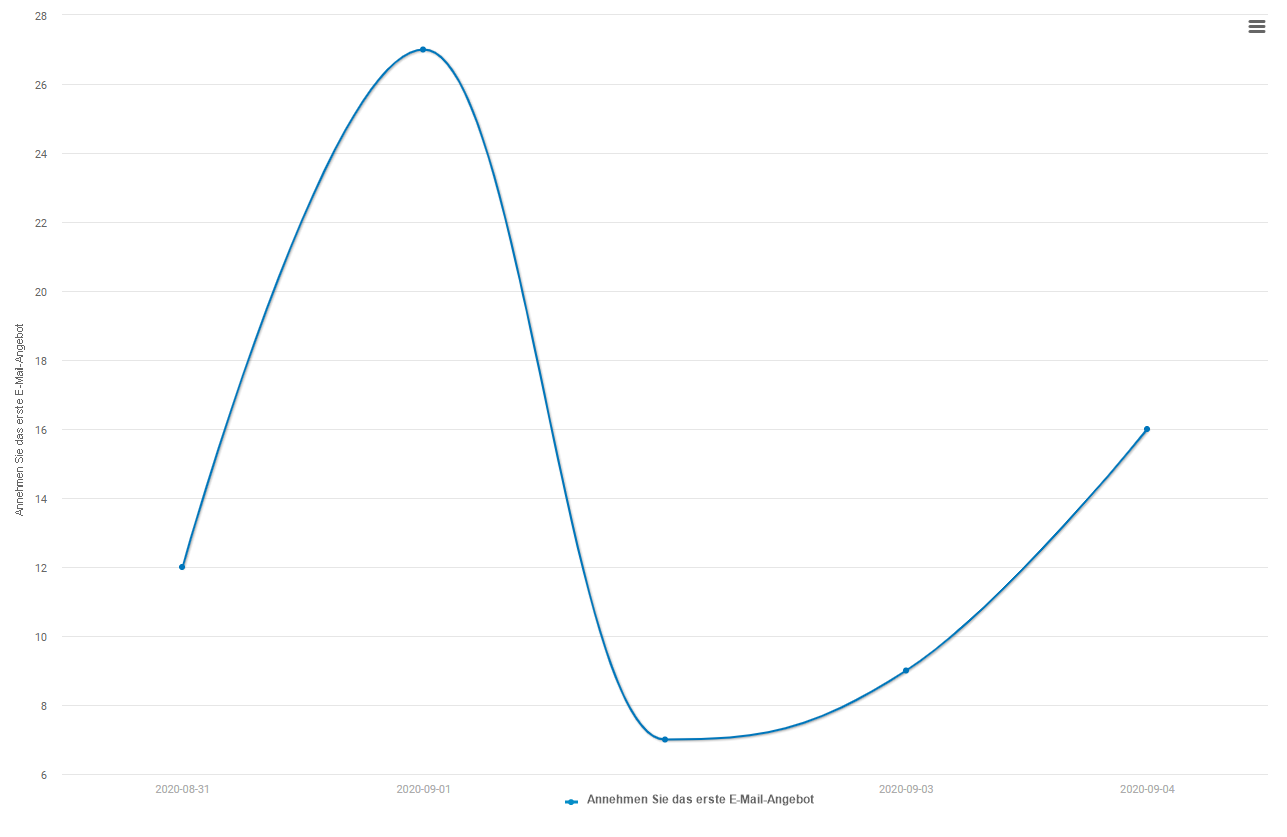
Dieses Diagramm zeigt die Anzahl der Annahmen des ersten E-Mail-Angebots nach Datum.
