Sie können eine benutzerdefinierte Ansicht erstellenIhrer Daten, damit Sie sich auf die Interessengebiete konzentrieren können. Jede Datentabelle kann über mehrere Ansichten verfügen, die Sie speichern und benennen können. Diese AnsichtenKann auf der gesamten Plattform verwendet werden, um die Datenberichterstattung und -analyse zu vereinfachen. Ansichten ändern nicht die eigentlichen Daten, sondern nur die Darstellung der Daten. Sie können jederzeitKonfiguration zurücksetzen , um alle Daten in der Tabelle anzuzeigen.
In diesem Beispiel sammelt der Marketinganalyst tägliche Verkaufsdaten. Um sich auf die tägliche Aufschlüsselung der Downloads nach Kategorien zu konzentrieren, erstellt der Marketinganalyst eine neue Ansicht der Daten, die nur die relevanten Variablen enthält.
Importieren von Daten aus einer vorhandenen Datendatei in eine Minitab Connect Tabelle
Zuerst importiert der Marketinganalyst Datenaus einer Microsoft Excel-Datei (.xlsx) in eine neue Minitab Connect Tabelle. Nachdem die Datei importiert wurde, sind die Daten in Minitab Connect unabhängig von der ursprünglichen Datendatei. Daher wirken sich Änderungen, die an einer Quelle vorgenommen werden, nicht auf die andere Quelle aus. Befolgen Sie diese Anweisungen, um eine Standardtabelle zu erstellenaus einer vorhandenen Datendatei.
- Vom Start
 wählen Sie die Minitab Connect Schaltfläche
  , um den Navigation Bereich zu öffnen. Wählen Sie unter Tabellen die Option aus Neue Tabelle hinzufügen. Oder wählen Sie auf dem Start Bildschirm die Hinzufügen Schaltfläche unter Tabellenaus.
 - Geben Sie auf der Datensatz Registerkarte Folgendes ein:
- Geben Sie unter Name Online-Downloads ein, um die neue Tabelle zu identifizieren.
- Wählen Sie unter Ordnerdie Plusschaltfläche aus, um einen neuen Ordner zu erstellen.

Tipp
Es kann hilfreich sein, eigene Ordner zu erstellen, wenn Sie die Tabellen und Grafiken aus den Beispielen in diesem Leitfaden speichern. Oder Sie können eindeutige Namen verwenden, damit die anderen Benutzer auf Ihrer Plattform Ihre Arbeit nicht überschreiben.
- Geben Sie unter Name Download Data ein , um den Ordner zu benennen, in dem die neue Tabelle gespeichert ist.
- Behalten Übergeordnetes ElementSie unter /(root) bei, um den neuen Ordner auf der Stammebene von Minitab Connectzu erstellen. Alternativ können Sie zu einem anderen Speicherort navigieren, um den neuen Ordner zu erstellen.
- Wählen Sie Erstellen aus.
- Wählen Sie unter Status die Option aus Entwicklung.
- Wählen Sie in der Tabellen Galerie aus Datei/Text/Vorlage.
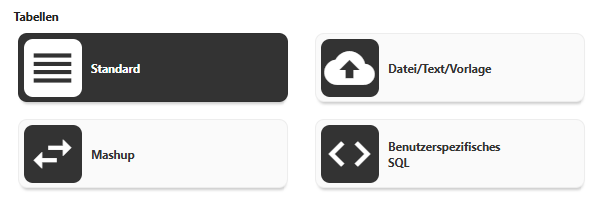
- Wählen Sie unter ImporttypIhre Datei aus Datei , und navigieren Sie zu ihr. Für dieses Beispiel verwenden Sie den Datensatz in der Minitab Dataset Library, Online Downloads Data.
- Auswählen Speichern
 .
.
 öffnet. Wählen Sie diese Option aus,Konfiguration zurücksetzen, um die Daten anzuzeigen.
Hinweis
Auswählen der  , um Probleme mit Ihren Daten anzuzeigen. So können Sie beispielsweise sehen, ob die Daten ordnungsgemäß importiert wurden.
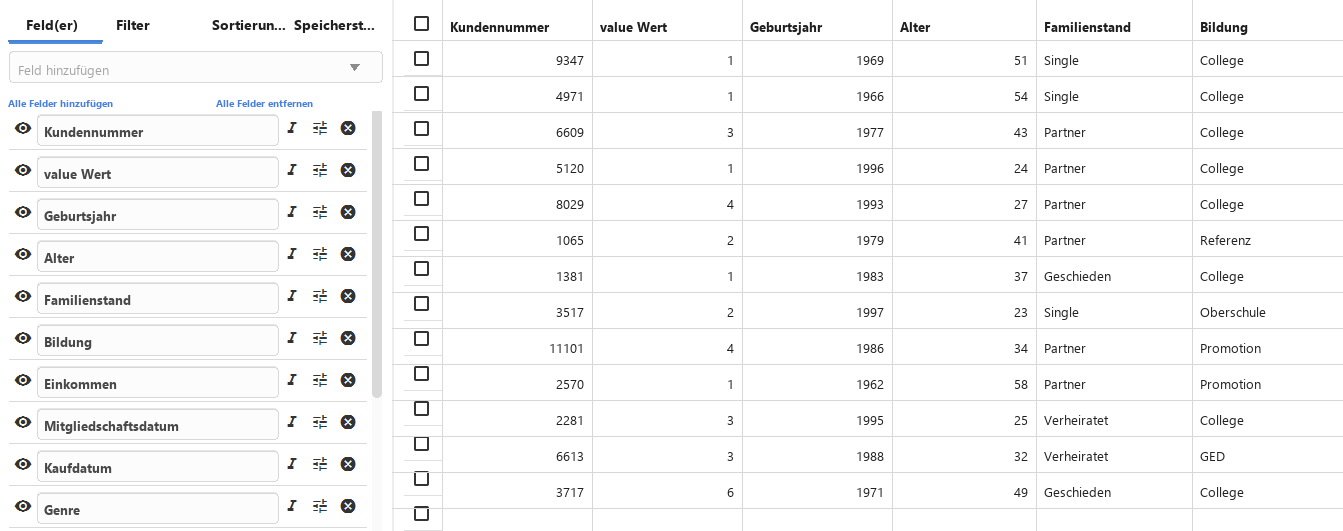
Erstellen Sie eine gespeicherte Ansicht Ihrer Daten
Folgen Sie diesen Anweisungen, um eine gespeicherte Ansicht zu erstellendes gesamten Datensatzes.
- Öffnen Sie das Vorbereiten Tool .
- Auswählen Speichern.
- Wählen Sie unter Ansicht die Option aus Neue Ansicht. , Geben Name Sie unter Online-Downloads ein, um die neue Ansicht zu identifizieren.
- Wählen Sie Speichern aus.
Sie haben nun eine gespeicherte Ansicht namens Online Downloads , die den gesamten Datensatz enthält. Du kannst jederzeit zusätzliche Ansichten erstellen. Als Nächstes erstellen Sie eine Ansicht, die nur bestimmte Interessensgebiete umfasst.
