In diesem Beispiel gibt ein Kundendienstmitarbeiter Kundenbeschwerdedaten in eine Standardtabelle ein. Der Vertreter spricht entweder am Telefon oder chattet online mit dem Kunden über seine Anliegen.
Erstellen einer Standardtabelle zum Einschließen bestimmter Felder
Zunächst legt der Kundenvertreter eine Standardtabelle anmit den erforderlichen Feldern. In diesem einfachen Beispiel erfasst der Kundenbetreuer das Datum, die Kunden-ID, die Kundenregion und die Art des Problems. Befolgen Sie diese Anweisungen, um eine Standardtabelle für die manuelle Dateneingabe zu erstellen.
- Start Vom Bildschirm aus
 , wählen Sie die Minitab Connect Schaltfläche
  , um den Navigation Bereich zu öffnen. Wählen Sie unter Tabellen die Option aus Neue Tabelle hinzufügen. Oder wählen Sie auf dem Start Bildschirm die Hinzufügen Schaltfläche unter Tabellenaus.
 - Geben Sie auf der Datensatz Registerkarte Folgendes ein:
- Geben Sie unter Name Download Issues ein, um die neue Tabelle zu identifizieren.
- Wählen Sie unter Ordnerdie Plusschaltfläche aus, um einen neuen Ordner zu erstellen.

- Geben Sie unter Name Customer Team ein, um den Ordner zu benennen, in dem die neue Tabelle gespeichert ist.
- Behalten Übergeordnetes ElementSie unter /(root) bei, um den neuen Ordner auf der Stammebene zu erstellen. Alternativ können Sie zu einem anderen Speicherort navigieren, um den neuen Ordner zu erstellen.
- Wählen Sie Erstellen aus.
- Wählen Sie unter Status die Option aus Entwicklung.
- Wählen Sie unter Tabellen die Option aus Standard.
- Fügen Sie auf der Einrichten Registerkarte ein neues Feld für jede Variable in Ihrer Tabelle hinzu. Zum Hinzufügen eines Felds klicken. Öffnet ein Eingabefeld.
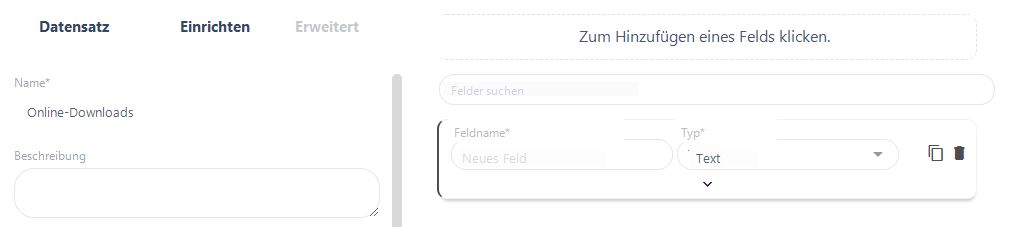
- Geben Sie unter Feldname den Wert Datum ein.
- Wählen Sie unter Typ die Option aus Datum.
- Wählen Sie den Abwärtspfeil aus
 unten in der Box, um dieses Feld zu erweitern. Wählen Sie unter Format die Option aus Datum.
- Wiederholen Sie Schritt #4 für Kunden-ID, Kundenregionund Problem. Die Felder Kunden-ID und Kundenregion sind numerisch, und das Feld Problem ist Text.
Hinweis
Für Text und-Felder Anzahl sind die Standardlängenwerte in der Regel ausreichend, aber Sie können sie nach Belieben erhöhen oder verringern.
- Auswählen Speichern
 .
.
Wenn Sie die Tabelle speichern, wird dieVorbereiten Werkzeug  wird geöffnet und Sie können nun Daten zur Tabelle hinzufügen.
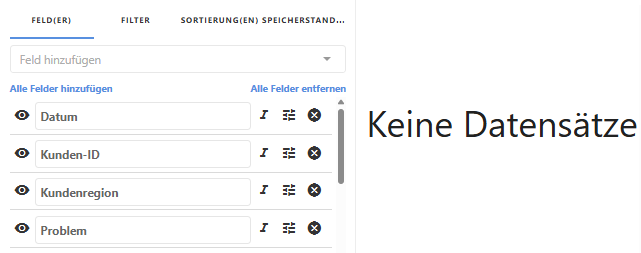
Diese Tabelle enthält die vier Felder, die Sie hinzugefügt haben. Wählen Sie oben in dieser Liste aus Feld hinzufügen , um dieser Ansicht eines der Systemfelder hinzuzufügen.
Hinweis
Verwenden Sie die EingabeaufforderungBasis , um dieser Tabelle weitere Datenfelder hinzuzufügen.
Erstellen eines Listenfelds für eine Variable
Im nächsten Abschnitt Hinzufügen eines neuen Formularserstellt das Kundendienstteam ein Formular zum Sammeln von Daten. Da das Team Standardwerte für die Kundenregion und den Problemtyp verwenden möchte, gibt der Analyst eine Liste anfür diese Felder, um Dropdown-Listen im Datenerfassungsformular zu erstellen.
Befolgen Sie diese Anweisungen, um Dropdown-Listen für die Kundenregion und das Problem zu erstellen.
- Öffnen Sie dieBasis Werkzeug
 .
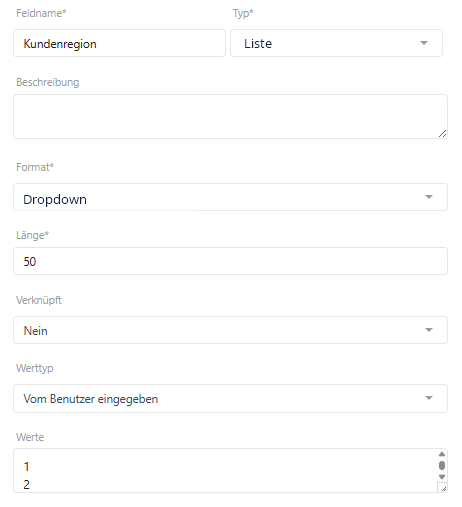
. - Erweitern Sie auf der Einrichten Registerkarte das Feld Kundenregion .
- Ändern Sie den Wert Typ von Anzahl in Liste.
- Wählen Sie unter Format die Option aus Dropdown.
- Wählen Sie unter Werttyp die Option aus Vom Benutzer eingegeben.
- Geben Sie unter Werte 1, 2, 3, 4, 5, 6, 7 ein. Drücken Sie Enter zwischen den Einträgen, sodass jede Ausgabe auf einer eigenen Zeile steht.
- Wiederholen Sie Schritt #2 für das Problem.
- Ändern Sie den Wert Typ von Text in Liste.
- Wählen Sie unter Format die Option Dropdown aus.
- Wählen Sie unter Werttyp die Option Vom Benutzer eingegeben aus.
- Unter Werte Browsereingeben, Falsche Abrechnung, Falscher Link, Rückgabe, Andere. Drücken Sie Enter zwischen den Einträgen, sodass jede Ausgabe auf einer eigenen Zeile steht.
- Auswählen Speichern.
Hinzufügen von Daten zur neuen Tabelle
Als Nächstes gibt der Analyst Daten in die Tabelle ein.
- Öffnen Sie das Vorbereiten Tool .
- Auswählen Hinzufügen
 und füllen Sie die gewünschten Felder aus.
 - Wählen Sie diese Option aus Einreichen , um den Datensatz zur Tabelle hinzuzufügen.
- Wenn Sie mehrere Datensätze gleichzeitig importieren möchten, verwenden Sie die Importieren Schaltfläche
 .
.
- Wählen Sie Text unter Typ aus, dass mehrere Datensätze gleichzeitig kopiert und eingefügt werden sollen.
- Wählen Sie unter Typaus Datei , um eine Datei mit allen Datensätzen zu importieren.
