Im vorherigen Abschnitt hat der Kundenvertreter eine Standardtabelle mit den erforderlichen Feldern erstellt. Da jedoch das gesamte Kundendienstteam die Datenerfassung standardisieren muss, beschließt das Team, ein Formular zu erstellen, auf das alle Teammitglieder zugreifen können.
Sie können das Formular Toolum benutzerdefinierte Formulare zu entwerfendie über benutzerspezifische Anweisungen zur Minimierung von Dateneingabefehlern verfügen. Die Dateneingaben werden dann in der entsprechenden Datentabelle gespeichert.
Erstellen Sie in diesem Beispiel ein Formular, um das Datum, die Kunden-ID, die Kundenregion und die Art des Problems zu erfassen. Befolgen Sie diese Anweisungen, um ein neues Formular für die manuelle Dateneingabe zu erstellen.
- Wechseln Sie zum Navigation Fenster. Wählen Sie unter Formulare die Option aus Neues Formular hinzufügen.
- Geben Sie auf der Informationen Registerkarte Folgendes ein:
- Geben Sie unter Name Download-Problemformular ein.
- Wählen Sie unter Tabelle die Option Downloadproblemeaus. Minitab Connect Füllt dieses Feld aus, wenn Sie ein Formular aus einer Tabelle generieren.
- Wählen Sie unter Typ die Option aus Einfach.
- Wählen Sie unter Typ die Option aus Extern.
- Wählen Sie Element hinzufügen aus. Fügen Sie in diesem Beispiel Elemente für das Datum, die Kunden-ID, die Kundenregion und die Art des Problems hinzu.
- Wählen Sie unter Typ die Option Datumaus. Wählen Sie unter Optionen die Option aus Erforderlich.
- Wählen Sie diese Option aus Hinzufügen , um das Date-Element zu speichern.
- Wählen Sie Element hinzufügen aus. Wählen Sie unter Typ die Option Kunden-IDaus. Wählen Sie unter Optionen die Option aus Erforderlich.
- Wählen Sie diese Option aus Hinzufügen , um das Element Customer ID zu speichern.
- Wählen Sie Element hinzufügen aus. Wählen Sie unter Typ die Option Kundenregion aus, und geben Sie Folgendes ein:
- Geben Sie unter Hilfetext Geben Sie eine ganze Zahl zwischen 1 und 7 ein, um die Kundenregion darzustellen ein. Diese Anweisung wird auf dem Formular angezeigt.
- Wählen Sie unter Optionen die Option aus Erforderlich.
- Wählen Sie diese Option aus Hinzufügen , um das Element Kundenregion zu speichern.
- Wählen Sie Element hinzufügen aus. Wählen Sie unter Typ die Option Problem aus, und geben Sie Folgendes ein:
- Geben Sie unter Hilfetextden Reklamationsgrund ein: Browser, falsche Abrechnung, falscher Link, Rückgabe oder anderes. Diese Anweisung wird auf dem Formular angezeigt.
- Wählen Sie unter Optionen die Option aus Erforderlich.
- Wählen Sie diese Option aus Hinzufügen , um das Issue-Element zu speichern.
- Auswählen Speichern
 , um das Formular zu speichern.
Tipp
Eine andere Möglichkeit, ein neues Formular zu erstellen, ist über das Flow Tool  . Wählen Sie unter der Eingabe(n) Registerkarte die Plus-Schaltfläche aus
  Formulare , um ein neues Formular hinzuzufügen. Sie können die gleichen Schritte wie oben ausführen.
 Und die Formular (Basis)
 .
.
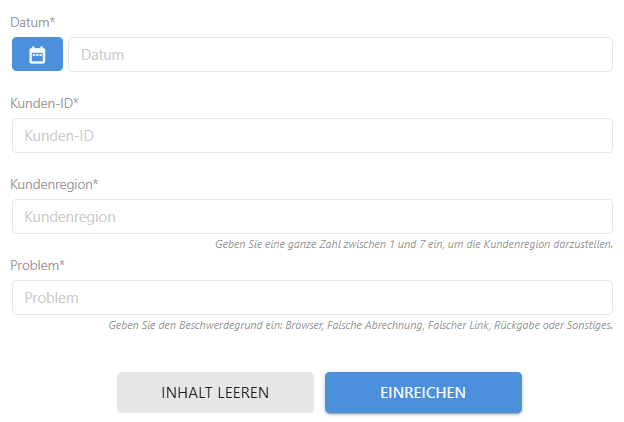
Verwenden Sie das Formular Werkzeug, um Daten einzugeben.
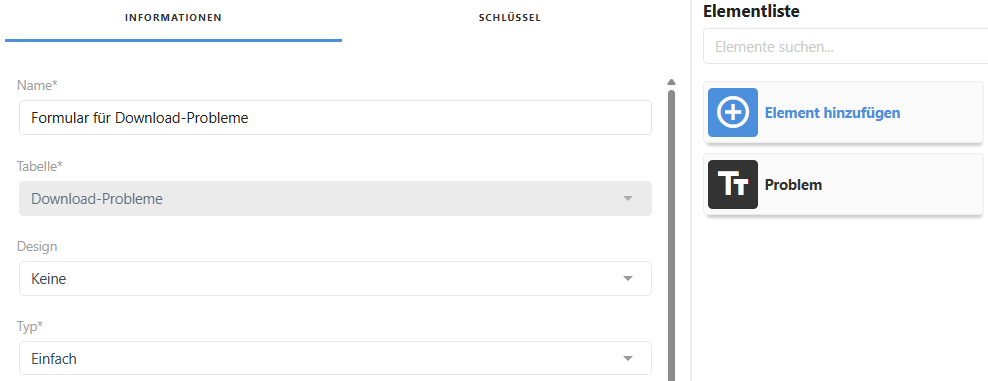
Verwenden Sie die , Formular (Basis) um Ihr Formular zu aktualisieren.
