在 Workspace
web app中,你可以自定义模板,保存项目或工具的结构,以便未来工作中重复使用。定制模板帮助您标准化流程,缩短设置时间,并确保组织内的一致性。
关于自定义模板
自定义模板保留了现有项目或工具的设置和内容。当你想做以下任一任务时,可以创建一个自定义模板:
- 预配置项目模板,增加组织特定的阶段,并为跨多个项目的团队提供一致的结构。
- 为常用图表(如流程图、头脑风暴工具或价值流图)创建通用布局。
它 Workspace web app 会将自定义模板保存为 .wstx 文件,并自动将它们与你的活跃仓库中的标准模板一起显示。自定义模板会出现在 工具 菜单、分配的类别中以及模板搜索结果中。
要求
- 您必须登录在线仓库,才能创建、保存或使用自定义模板。 Workspace web app
- 它 Workspace web app 只支持保存为.wstx文件的自定义模板。要使用在 Workspace desktop app中创建的自定义模板,打开 .qctx 文件并将其保存为 .wstx 文件。
保存一个自定义项目模板
使用自定义项目模板来定义未来项目的实施方式。项目模板包括:
- 导航设置
- 管理与路线图工具
- 阶段与文件夹
- 相关链接和网络链接
- 启动工具
- 数据定义和数据值,包括数据表
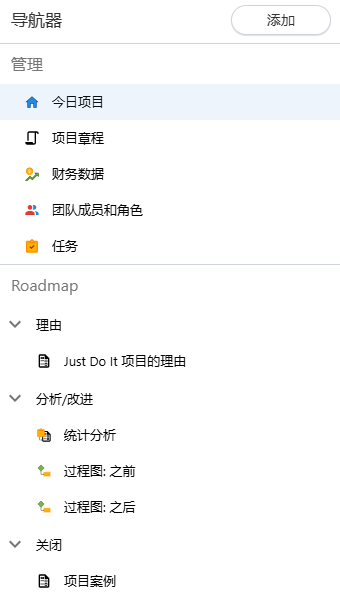
将项目保存为模板
- 登录 Minitab Solution Center 后选择 Minitab Workspace。
- 从 Workspace 落地页打开一个项目作为起点。
- 根据您的需求修改项目。例如:
- 添加、删除和移动阶段、文件夹和工具。
- 折叠或扩展阶段和文件夹。
- 在表单和表格中输入默认数据。
- 修改数据定义。
- 设置启动工具。
- Workspace 从菜单中选择 高级
 。
。 - 选择 将项目另存为模板。您必须登录仓库才能选择此选项。
- 为模板输入一个新名称。你也可以更改描述。
- 选择 保存。Workspace 将 .wstx 文件保存到激活仓库中 设置 定义的位置。
注意
保存模板后,可能需要稍短延迟才能从页面访问。 保存模板后,可能需要稍晚才能从 导航器 登 Workspace 陆页访问。
保存自定义工具模板
你可以将以下任何一种工具类型保存为自定义模板。
 头脑风暴图
头脑风暴图 过程图
过程图 价值流图
价值流图 表单*(仅限用户输入数据)
*如需定制重新设计表格,请联系 Minitab客户成功部门。
注意
蒙特卡洛模拟无法保存为自定义模板。
将工具保存为模板
- 登录 Minitab Solution Center 后选择 Minitab Workspace。
- 首先从Workspace 登录页面打开一个工具。
- 根据你的需求修改工具。例如:
- 以流程图为基础设计新的可视化图表。
- 定义一个新的医疗专用“5P”鱼骨,默认节点为People、Procedures、Policies、Place和Patient。
- 填写预填数据的PFMEA,这样项目负责人在使用PFMEA时有更高级的起点。
- Workspace 从菜单中选择 高级
。
- 选择 将打开的工具另存为模板。您必须登录仓库才能选择此选项。
- 为模板输入一个新名称。你也可以更改描述。
- 可选地,可以将模板分配给任意数量的类别。
- 选择 保存。Workspace 将 .wstx 文件保存到激活仓库中 设置 定义的位置。
注意
保存模板后,可能需要稍短延迟才能从页面访问。 保存模板后,可能需要稍晚才能从 导航器 登 Workspace 陆页访问。
使用自定义模板
Workspace 检测存储在你活动仓库中的自定义模板。当你执行以下任一项任务时,自定义模板会与标准模板一起出现:
- 开始一个新项目
- 启动一个纯工具项目
- 为现有项目添加工具
- 从 Workspace 落地页查看所有模板
自定义模板包含视觉标识,以区别于标准模板。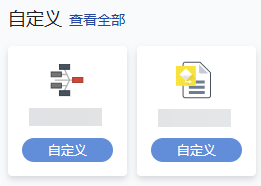
分享自定义模板
与其他登录同一仓库的用户共享自定义模板。
注意
要限制对自定义模板的访问,请在仓库中调整权限。
- 将 .wstx 文件保存到组织的共享存储库,如 Microsoft OneDrive® 或 Google Drive™。
- 执行下列任一操作。
- 将文件移到仓库中其他用户可以访问的位置。
- 导航到当前文件位置,并明确分享给特定用户。
注意
分享模板后,指定用户访问时可能会有轻微延迟。如果模板没有立即显示,请让用户刷新浏览器。
