在设计表单时,您可以插入数据输入表以收集最好以行和列形式显示的数据值,例如,每月财务、改进指标或任务。
注意
web app在 :设计模式目前在 web app.
要在工具、表单和项目之间共享数据值,必须先将数据输入表连接到类别 数据表 。然后,您必须将数据输入表中的每个表单控件连接到所选类别中的特定数据字段。
插入连接到类别的数据录入表
当您将数据输入表连接到类别 数据表 时,数据值将在工具、表单和工程之间共享。
- 在 设计 模式下,在窗体上选择要添加数据输入表的位置。
- 输入要包括在表单中的列的个数。
- 选择 将重复行连接到数据源(O),然后选择 选择数据源(S)。
- 在 数据连接设置 对话框中,选择所需的数据源,然后在每个对话框中选择 确定(O) 。数据录入表被添加到工作区中。
- 双击第一列中的表单控件。
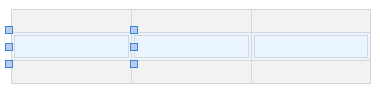
- 在表单控件对话框中,选择 选择数据字段。
- 在 数据连接设置 对话框中,选择一个数据字段,然后在每个对话框中选择 确定(O)。
- 重复前 3 个步骤,直到将数据输入表中的每个表单控件连接到数据源中的相应数据字段。
插入未连接到类别的数据录入表
如果未将数据输入表连接到类别,则不会在工具、表单或工程之间共享数据值。
- 在 设计 模式下,在窗体上选择要添加数据输入表的位置。
- 输入要包括在表单中的列的个数。
- 在 插入数据输入表 对话框中,选择 不将重复行连接到数据源(R)。
- 填写对话框以设置表单控件的格式,然后选择 确定(O)。
