您可以将数据从 Minitab Connect 表导入到 Real-Time SPC 数据收集抽样计划中。
每个 Minitab Connect 表都包含数据字段和数据记录。表中的每一列都是一个数据字段,具有名称、类型和格式属性。表中的每一行都是一个数据观测值。
要将数据表与数据收集表单关联,您的数据表必须至少有三列。
- 数据列 — 必须是数字列。请参阅以下部分,以设置包含缺陷和/或缺陷品的数据列。
- 时间列 — 必须是日期/时间列。可接受的日期和时间格式为 yyyy-mm-dd hh:mm:ss。
- 子组列——必须是数字列或文本列。
注意
默认情况下,除非您指定其他列,否则 Real-Time SPC 会使用第一个数字列作为数据列,第一个日期/时间列作为时间列,然后使用下一个数字列或第一个文本列作为子组列。
按照以下说明创建用于手动数据输入的标准表。您还可以从现有文件或模板创建表、创建 mashup 表、创建自定义 SQL 表,或通过与第三方应用程序的连接导入数据。有关特定 Minitab Connect 连接器的更多信息,请转到 Connections。
- 在 主页 屏幕
 上,选择 Minitab Connect 按钮
  以打开 导航 窗格。在 表格 下,选择 添加新表。 或者,在 主页 屏幕上,选择 表格 下的 添加 按钮。
 - 在标签 数据集 页上输入以下内容:
- 在 名称下输入名称以识别新表。
- 在 文件夹,选择加号按钮创建新文件夹。

- 在 名称下,输入存储新表的文件夹名称。
- 在 父代 下,保留 /(root) 以在根级别创建新文件夹。 或者,您可以浏览到其他位置来创建新文件夹。
- 选择 保存
 。
。 - 在 状态 下,选择 生产。
- 在 备份 中,选择您希望备份数据的频率。
- 在 表格 下,选择 标准。
- 在标签页 设置 上,为表格中的每个变量添加一个新字段。 单击以添加字段。 打开一个数据输入字段。
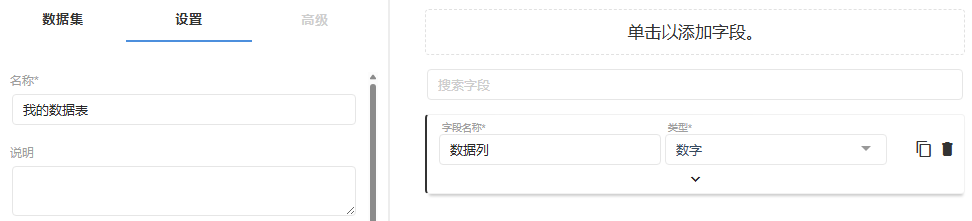
- 在 字段名称 下,输入数据列的名称。
- 在 类型 下,选择 数字。
- 选择向下箭头
 以展开此字段。在 长度 下,指定允许的数字长度和小数位数。

数字的小数点前为 10 位,小数点后为 10 位。根据需要调整设置。
- 选择 单击以添加字段。 添加时间栏。
- 在 字段名称 下,输入您的日期/时间列名称。
- 在 类型 下,选择 日期。
- 选择向下箭头 以展开此字段。在 格式 下,选择 日期/时间。
- 在 日期/时间类型 下,选择 插入日期/时间。
- 选择 单击以添加字段。 添加子组标识符列。
- 在 字段名称 下,输入您的子组列名称。
- 在 类型 下,选择 文本。 子组标识符可以是文本或数字。
- 选择向下箭头 以展开此字段。在 长度 下,输入字符长度。默认长度值通常已足够,但您可以根据需要增加或减少。
- 选择 保存 。
保存表时,准备 工具
 将打开,您现在可以向表中添加数据。
缺陷数据分组设置
当您收集分组缺陷数据时,Minitab Connect 数据表必须包含以下列。
- 时间列 — 必须是日期/时间列。可接受的日期和时间格式为 yyyy-mm-dd hh:mm:ss。
- 子组列——必须是数字列或文本列。
- 数据列
- 缺陷——必须是文本栏。
- 缺陷统计——必须是数字列。
- 单元编号——必须是数字或文本列。
单独缺陷品数据的设置
收集缺陷品数据时,Minitab Connect 数据表必须包含以下列。
- 时间列 — 必须是日期/时间列。可接受的日期和时间格式为 yyyy-mm-dd hh:mm:ss。
- 子组列——必须是数字列或文本列。
- 通过/失败列 — 必须是文本列,并且包含值 "Pass" 和 "Fail"(不区分大小写)。
分组缺陷品数据的设置
收集分组缺陷品数据时,Minitab Connect 数据表必须包含以下列。
- 时间列 — 必须是日期/时间列。可接受的日期和时间格式为 yyyy-mm-dd hh:mm:ss。
- 子组列——必须是数字列或文本列。
- 数据列
- 缺陷品类型 — 必须是文本列。
- 通过/失败列 — 必须是文本列,并且包含值 "Pass" 和 "Fail"(不区分大小写)。
