通过 Real-Time SPC,你可以单独监测不良品计数数据,每个控制图使用一个测量;也可以在同一控制图中同时监测多个不良类型。
缺陷与缺陷品
Real-Time SPC 提供以下属性度量。
- 不良品测量项
- 单一属性测量,表示产品是不良品还是可接受(非不良品)。产品可能存在缺陷,但仍被视为可接受(非不良品)。
二项数据分为两类,如通过/不通过或是/否。二项数据通常用于计算比例或百分比,例如抽样部件中不良品的百分比。
- 分组缺陷
- 分组属性度量,表示缺陷的存在。缺陷是可数的。单个物品可能存在多个同类型的缺陷或不同类型。例如,一部手机有5个缺陷:3道划痕,1道缺口,1个凹陷。
Poisson 数据通常用于对发生率建模,例如每单位缺陷数。
- 分组不良品
- 分组属性测量,表示产品是不良品还是可接受(非不良品)。产品可能存在缺陷,但仍被视为可接受(非不良品)。
二项数据分为两类,如通过/不通过或是/否。二项数据通常用于计算比例或百分比,例如抽样部件中不良品的百分比。
添加单独的不良类型
如果你有某种特定的不良类型,想在单独的控制图上监控,必须将其设置为不良测量。
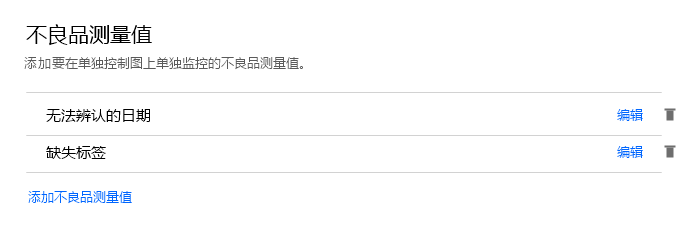
Labeling and packaging 工艺有两个不良测量,需要分别在控制图上监控。
- 在模板的 不良品测量项 部分中,选择 添加不良品测量项。
- 输入新测量的名称和可选描述,然后选择 确定。
- 对所有要单独监控的不良测量重复这些步骤。
- 保存你的更改。
添加分组的不良类型
如果你有多个不良类型,想在单一控制图上汇总并同时监测,必须将其设置为分组不良。
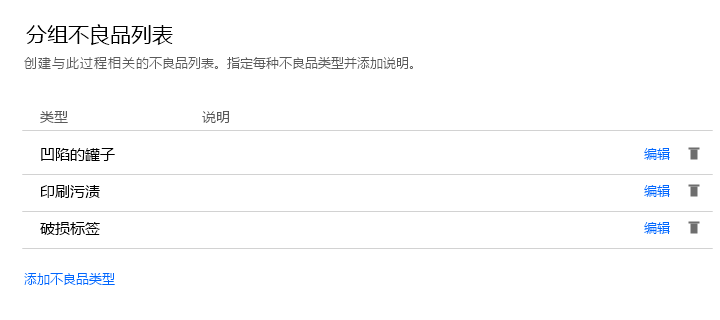
Inspection 工艺有多种不良类型,需要在单一控制图上同时监测。
- 在模板的 目视检查 部分中,选择 分组不良品。
- 选择 编辑分组不良品列表。
- 选择 添加不良品类型。
- 输入不良类型的名称以及新缺陷原因的可选描述。
- 选择 确定。
- 对所有不良类型重复这些步骤。
- 保存你的更改。
为你的工艺选择分组缺陷和不良
在将分组的缺陷和/或不良添加到工艺和产品流程后,你可以指定要添加到产品特定工艺中的缺陷和不良。
- 进入 组成 页面并选择产品。然后选择产品的工艺流程步骤。
- 打开工艺步骤,进入 过程汇总 部分以访问缺陷和不良列表。
- 选择 编辑分组缺陷列表 并选择要添加的缺陷。
- 保存你的更改。
- 选择 编辑分组不良品列表 并选择要添加的不良。
- 保存你的更改。
