有关数据注意事项、示例和解释的信息,请参见 Wafer 图概述。
Y 坐标
输入一个数字列,其中包含表示晶圆图上 y 轴的数据。
X 坐标
输入一个数字列,其中包含表示晶圆图上 x 轴的数据。
响应变量
输入一个数字列,用于定义晶圆图中矩形的颜色渐变。
函数
从 函数 中选择 响应变量 的函数。例如,如果选择 最大值,Minitab 将根据每个矩形中响应变量的最大值定义晶片图的颜色梯度。
某些选项要求您输入其他值。
- 百分位数
- 如果选择 百分位数,则必须在 百分位数值 中输入值。值必须在 0 和 100 之间。Minitab 使用您输入的值来定义晶圆图中的颜色梯度。例如,如果您输入 50,Minitab 将使用第 50 个百分位数来定义晶圆图的每个矩形的颜色梯度。
- 两个值之间的百分比
- 如果选择 两个值之间的百分比,则必须在 和 第二个值中 第一个值 输入数值。您为 第一个值 输入的值必须小于或等于您为 第二个值 输入的值。Minitab 根据两个值之间的观测值百分比定义晶片图的颜色梯度。
- 等于指定值的百分比
- 如果选择 等于指定值的百分比,则必须在 值 中输入一个或多个值。这些值必须与在 响应变量 中输入的列具有相同的数据类型。Minitab 根据等于您输入的值的观测值的百分比定义晶片图的颜色梯度。
分组变量
在 中 分组变量 输入分组变量,为分组变量的每个水平创建单独的晶圆图。您输入的列必须与 和 Y 坐标中的 X 坐标 列长度相同。
布局
选择以下布局选项之一。
- 在单独的图形中
- 为 的每个级别 分组变量创建一个单独的绘图。
- 在一个图形的单独组块中
- 将绘图划分为单独的面板,并在面板上显示每个级别的 分组变量 绘图。
梯度类型
选择矩形的颜色尺度。
- 发散
- 具有高值的矩形为红色,具有低值的矩形为蓝色。在 梯度沿值对称中,输入一个值,使渐变比例以特定值为中心,而不是所选函数的中心。例如,企业主选择要由多个商店中多种产品的利润均值定义的梯度。所有者输入 0 作为 , 梯度沿值对称 以便具有盈利产品的矩形与亏损产品的矩形具有不同的颜色。
-

- 从低到高的顺序
- 具有高值的矩形为深蓝色,具有低值的矩形为浅蓝色和浅灰色。您可以使用此选项突出显示具有较高生产率的矩形或者最大化收入。

- 从高到低的顺序
- 具有低值的矩形为深蓝色,具有高值的矩形为浅蓝色和浅灰色。您可以使用此选项突出显示具有较低缺陷率的矩形或者最小化收入。

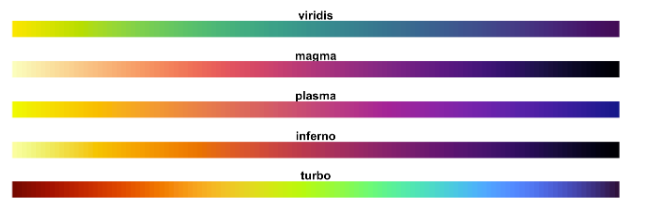
- 不同的颜色渐变
- 您可以从 5 种备用颜色渐变中进行选择。
梯度极差
选择 自定义 以指定渐变比例的范围。通常 自动 效果最好。但是,如果离群值会触发默认梯度比例,则可能需要调整范围。您可以在滑块的端点中 最小值 输入值或 最大值 拖动这些值。
注意
如果为函数指定了 两个值之间的百分比 OR 等于指定值的百分比 ,则晶圆图将对梯度使用百分比刻度。在这些情况下,您输入 for 最小值 和 最大值 的值应介于 0 和 1 之间。
