百分位数线适用于概率图和经验累积分布函数图。百分位数线显示低于某值的数据的百分比。
关于百分位数线
百分位数线为专用参考线,仅适用于概率图和经验累积分布函数图。百分位线有两段与拟合分布线相交。在图形上共绘制两段,一段与数据尺度相交,另一段与另一尺度相交。此另一尺度可能是百分比尺度、概率尺度或分值尺度,具体取决于选择的选项。
百分位线通常用于计算检验分数。例如,如果您想要知道第 95 个百分位的检验分数,则可以在 95% 处添加一条百分位线。Minitab 会计算相应的数据值。相反,如果您在数据值处添加一条百分位线,Minitab 会计算相应的百分比。
使用百分位数线评估检验分数
排在第 95 个百分位的员工的检验分数为 31.64。换句话说,有 95% 的员工的分数为 31.64 或更少。
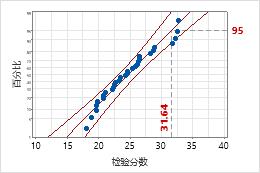
第 95 个百分位数
检验分数 27 略高于第 70 个百分位数。稍高于 70% 的员工的分数为 27 或更少。
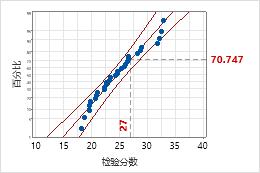
检验分数 27
在创建图形时添加百分位数线
您可以在创建概率图和经验累积分布函数图时添加百分位数线。
- 在对应于要创建的图形的对话框中,单击 尺度。
- 单击 百分位数线 选项卡。
- 指定百分位数线位置并单击 确定。
向现有图形添加百分位数线
可以向概率图和经验累积分布函数图添加百分位数线。
- 双击该图表即可打开 选项 面板。 选项 面板提供了可能的图形编辑选项的子集。
- 选择 更多选项 打开 编辑图形 对话框,访问所有图表编辑选项。
- 右键单击图形,然后选择。
- 指定百分位数线位置并单击 确定。
编辑百分位数线
您可以编辑百分位数线的颜色、粗细、线条类型和标签。
- 双击该图表即可打开 选项 面板。 选项 面板提供了可能的图形编辑选项的子集。
- 选择 更多选项 打开 编辑图形 对话框,访问所有图表编辑选项。
- 双击百分位数线。
- 选择相关选项卡以执行所需编辑。
- 属性:更改线条的颜色、粗细和类型。
- 显示:选择此选项可显示 X 尺度标签和/或 Y 尺度标签。
编辑百分位数线的标签
默认情况下,百分位数线的 X 轴和 Y 轴上分别有一个标签。在您首次单击其中一个标签时,会同时选择两个标签。再次单击同一标签可仅选择该标签。(有关更多信息,请转到在图形上选择组和单个项。)
- 双击该图表即可打开 选项 面板。 选项 面板提供了可能的图形编辑选项的子集。
- 选择 更多选项 打开 编辑图形 对话框,访问所有图表编辑选项。
- 选择要编辑的标签。
- 要编辑百分位数线的两个标签,请选择并双击这两个标签。
- 要仅编辑 X 尺度标签或 Y 尺度标签,请选择并双击单个标签。
提示
单击并拖动以移动标签。
- 选择相关选项卡以执行所需编辑。
- 字体:更改标签的大小、颜色、样式或字体。
- 显示:如果编辑这两个标签,可以选择显示 X 尺度标签和/或 Y 尺度标签。
