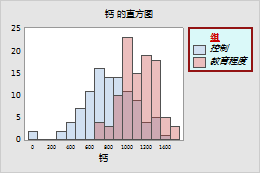
图例用于标识图形上的不同数据组。表格包括图形变量的统计信息。
某些图形具有图例或表格。例如,以下概率图同时具有图例和表格。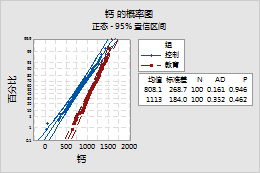
- 图例
-
图例可标识用于在图形中区分不同数据组的直观元素。图例可以帮助您评估分组的效果。例如,上图中的图例显示用来表示对照和培养组的符号和连接线的属性。
- 表格
- 表格包括用图形表示的变量的统计信息。
更改图例或表格的位置和大小
编辑图形时,可以将图例或表格拖动到不同的位置。还可以通过拖动图例或表格的角或边缘来更改其大小。
要指定图例或表格的位置和大小,请使用以下步骤:
- 双击该图表即可打开 选项 面板。 选项 面板提供了可能的图形编辑选项的子集。
- 选择 更多选项 打开 编辑图形 对话框,访问所有图表编辑选项。
- 双击图例或表格即可打开 编辑图例 “或”对话框 编辑表格 。
- 在标签页 位置 上,指定相对于图形区域的位置。
例如,在下面的散点图中,图例位于 X 最小值 = 0.8038, X 最大值 = 0.9923, Y 最小值 = 0.1264, Y 最大值 = 0.3448。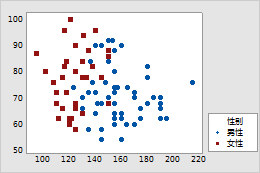
隐藏图例或表格中的行或列
要隐藏图例或表格中的各个行或列,请使用以下步骤:
- 双击该图表即可打开 选项 面板。选项 面板提供了可能的图形编辑选项的子集。
- 选择 更多选项 打开 编辑图形 对话框,访问所有图表编辑选项。
- 只需单击,即可在表格或图例中选择单行或列并点击 Delete。
- 然后选择隐藏该行或列。
注意
注意,要删除整个表格,只需选择它并按 Delete。
更改图例或表格中的文本
要更改或删除标签,请使用以下步骤:
- 双击该图表即可打开 选项 面板。选项 面板提供了可能的图形编辑选项的子集。
- 选择 更多选项 打开 编辑图形 对话框,访问所有图表编辑选项。
- 在表格或图例中选择标签,双击即可打开 编辑文本 对话框。
- 然后做出改变。
注意
注意,你只能更改标签,不能更改计算出的数值。
更改图例或表格的文本、字体和属性
要更改图例或表格上的任何文本,请使用以下步骤:
- 双击该图表即可打开 选项 面板。选项 面板提供了可能的图形编辑选项的子集。
- 选择 更多选项 打开 编辑图形 对话框,访问所有图表编辑选项。
- 双击图例或表格即可打开 编辑图例 “或”对话框 编辑表格 。
- 选择相关选项卡以执行所需编辑。
- 在标签页 属性 上,更改填充图案、边界线和填充线。
- 在标签页 标题字体 上,更改图例或表格标题的字体特征(如果有的话)。
- 在标签页 表内字体 上,更改图例或表格正文的字体特性。
例如,下面的直方图具有自定义的图例。