要修改图形尺寸,请拖动图形的右下角、右边缘或底部。要修改图形的长宽比,请在按住 Shift 键的同时拖动右边缘或底部。
修改图形尺寸的方法
可使用以下步骤更改图形尺寸。
- 双击该图表即可打开 选项 面板。 选项 面板提供了可能的图形编辑选项的子集。
- 选择 更多选项 打开 编辑图形 对话框,访问所有图表编辑选项。
- 双击图形区域或示图区域以打开 编辑图形和示图区域 对话框。
- 在 图形大小 选项卡上选择要使用的尺寸设置。
要更改所有后续图形的尺寸,请选择,然后指定新的默认尺寸。
关于长宽比
长宽比是比较几何示图的尺寸时所生成的比率。例如,正方形的宽度和高度相等,因此其长宽比为 1:1。在 Minitab 中,许多图形的数据区域的长宽比为 1.5:1,这意味着其宽度是高度的 1.5 倍。
可以通过修改图形每个边的长度来更改长宽比。图形长宽比的更改应以对过程的了解为基础。加长一个轴(相对于另一个轴)会强调该方向上发生的更改。缩短一个轴(相对于另一个轴)会使该方向上发生的更改最小化。这些调整可更好地支持并揭示您的数据,但如果使用不当,也会造成错误的表达。
更改长宽比的示例
从百货店购买的大量产品是按重量销售的。下面的散点图表示包装上注明的填充重量与产品的实际重量之间的关系。
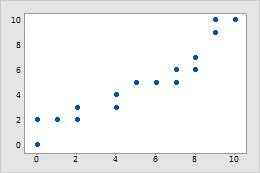
长宽比为 1.5:1 的图形
X 轴和 y 轴的尺度具有相同的范围(0 到 10 磅),但轴不相等。因为尺度代表类似单位的相等范围,因此可能希望轴相等。
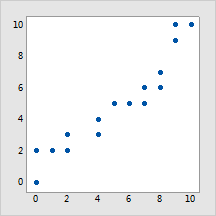
长宽比为 1:1 的图形
长宽比为 1:1 表示轴相等:任一轴上的一磅的变化都会使点移动相同的距离。
将矩形图形更改为正方形图形(长宽比为 1:1)
下面的说明适用于二维图形。有关如何更改 3D 曲面图或 3D 散点图的长宽比的说明,请转到为3D 散点图和3D 曲面图选择显示选项并单击“编辑 3D 框”。
- 双击该图表即可打开 选项 面板。 选项 面板提供了可能的图形编辑选项的子集。
- 选择 更多选项 打开 编辑图形 对话框,访问所有图表编辑选项。
- 在图形的数据区域外部双击以打开 编辑图形和示图区域 对话框。
- 在 图形大小 选项卡上的 大小(英寸) 下,选择 自定义。
- 为 宽度 和 高度 输入相同值。例如,对于二者都输入 8。单击 确定。
- 双击图形的数据区域以打开 编辑数据区域 对话框。
- 在 位置 选项卡上,选择 自定义。
- 输入相同的 X 最小值和 Y 最小值,例如 .1。输入相同的 X 最大值和 Y 最大值,例如,.9。 值必须介于 0 和 1 之间。
