适用于:Minitab 桌面应用
关于十字线
十字线是在图形上显示任意点的 x 和 y 值的工具。当您移动鼠标指针时,十字线的位置和坐标会更新。十字线是揭示图形数据的一种快捷方式。
对于三维等值线图,十字准线显示 x、y 和 z 值。
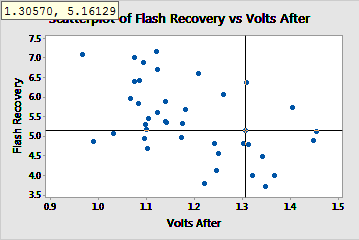
十字线示例
在此示例中,十字线的坐标是 x = 1.30655,y = 5.14045。这些坐标显示在图形的左上角。
显示十字线
当创建具有 x 和 y 尺度(包括类别尺度)的图形时,可以显示十字线。十字线在饼图、点图、和边际图、3D 散点图或 3D 曲面图上不可用。
- 双击该图表即可打开 选项 面板。 选项 面板提供了可能的图形编辑选项的子集。
- 选择 更多选项 打开 编辑图形 对话框,访问所有图表编辑选项。
-
右键单击图形,然后选择 十字线。
提示
可以使用十字线为用户提供在图形上插入注解(如折线)的确切位置。有关详细信息,请转到 注解形状、文本和标记。
关于等值线图上的标志
标志是图形注释的类型,用于显示等值线图上任何点的精确 x、y 和 z 值。使用旗标可以确定特定因子组合或分量水平组合的响应值。旗标是图形上的永久注解;因此,它们对报表和演示文稿非常有用。
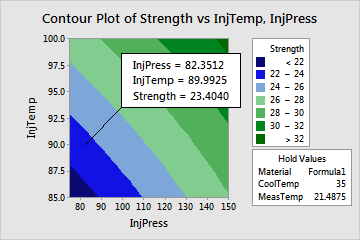
旗标示例
此等值线图显示了注塑温度和注塑压力对绝缘强度的影响。旗标标识该图形上的特定点。
安插旗标
您可以在等高线图上的任何点放置旗帜。
- 双击该图表即可打开 选项 面板。 选项 面板提供了可能的图形编辑选项的子集。
- 选择 更多选项 打开 编辑图形 对话框,访问所有图表编辑选项。
- 右键单击图形,然后选择 十字线。
- 使用十字线可以查找确切的坐标,然后在图形上单击要安插旗标的位置。
编辑已安插的旗标
在安插旗标之后,可以对其进行编辑。
- 双击该图表即可打开 选项 面板。 选项 面板提供了可能的图形编辑选项的子集。
- 选择 更多选项 打开 编辑图形 对话框,访问所有图表编辑选项。
- 双击旗标。
-
选择相关选项卡以执行所需编辑。
- 属性:更改已安插旗标的文本后面所显示的背景。这包括背景的类型、颜色,以及构成边框和填充背景的线条的类型、颜色和粗细。
- 字体:更改已安插旗标的字体、颜色、样式和大小。
