刷涂是指在图表中选择一个或多个数据点,以识别工作表中的对应数据。
什么是刷牙?
使用笔刷可以检查相关数据点的特征,例如:
- 标识包含异常值的行。
- 确定笔刷区域内的点是否具有其他共同特征。
当您在一个图形中对点使用笔刷时,Minitab 会自动刷拭出现在其他处于笔刷模式的图形中的同一行中的点。无论图形在同一输出选项卡中还是位于不同的输出选项卡中,都是这样。跨图形使用笔刷可以帮助您研究多个变量之间的直观关系。
刷过的点不会随项目保存。如果你关闭并重新打开项目,再刷一次点。刷子动作不包含在撤销或重做中。
笔刷示例
你绘制一个 vs. 投入的 产出 散点图,并注意到三个看似异常的点。您可以刷拭这些点以标识与它们相对应的工作表行。
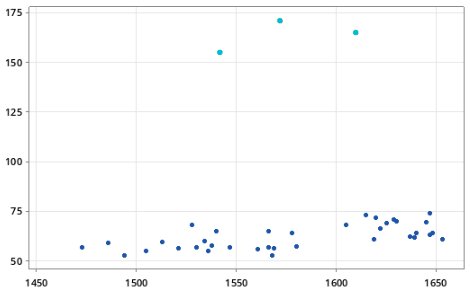
含被刷点的散点图
被刷点具有不同颜色。
当你在桌面应用中刷屏时,图表旁边会出现一个窗格。该窗格将列出被刷点的工作表行号和 ID 变量,以便在工作表中找到它们。示例中的ID变量是 产出 和 投入。
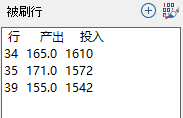
“笔刷”窗格
在工作表中,Minitab 用符号标识对应刷涂点的行,在桌面应用中的行号旁,或网页应用中高亮的行。
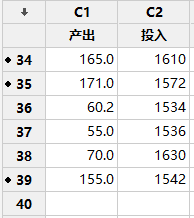
桌面应用
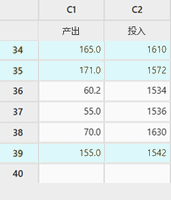
网页应用
包含被刷行的工作表
列中的 产出 刷洗值似乎异常高。要检验这种情况,可以执行以下操作:
- 找出数据录入错误并进行纠正。
- 考虑其他可能解释高 产出 值的变量。
- 重新创建不包括(或包括)被刷点的图形,以便能够检验最关注的数据。
- 生成不包括(或包括)被刷点的工作表子集,以便能够分析对应数据。
Minitab桌面应用中的刷涂
- 在Minitab桌面应用中,右键点击图表并选择 笔刷点。
- 在笔刷模式下,执行以下操作之一:
- 要对单个点使用笔刷,请单击这个点。
- 要对多个相邻的点使用笔刷,请拖动笔刷以将这些点包含在笔刷区域内。
- 要对各个不相邻的点使用笔刷,请在按住 Shift 键的同时单击各个点。
- 要向笔刷区域添加被刷点,请在按住 Shift 键的同时在被刷点上拖动笔刷区域。
- 要退出笔刷模式,请选择 确定。
在“笔刷”窗格中显示有关数据点的详细信息
将来自工作表中的变量添加到“笔刷”窗格中,以便您可以查看有关被刷点的详细信息。这些变量称为 ID 变量。示例中的ID变量是 产出 和 投入。
- 在Minitab桌面应用中,右键点击图表以刷屏,然后选择 笔刷点。
- 右键单击图形,然后选择 设置 ID 变量。
- 在 变量中,输入要在“笔刷”窗格中显示的变量。
- 选择 确定。
向工作表添加指示变量
您还可以在工作表中创建一个称为指示变量的列,并使用值 1 来标识刷过的行,使用值 0 来标识未刷过的行(默认设置)。指示变量可用作其他操作(如回归分析和生成工作表子集)的分组变量。
- 在Minitab桌面应用中,右键点击图表以刷屏,然后选择 笔刷点。
- 右键单击图形,然后选择 创建指示变量。
- 在 列中,为指示变量列输入名称或列号。
- 选择 确定。
绘制基于被刷点的数据的子集
对于 图形 菜单上的大多数图形,可以通过仅包括被刷点或通过不包括所有被刷点来创建另一个图形。
- 在Minitab桌面应用中,右键点击图表以刷屏,然后选择 笔刷点。
- 对要在新图形中包括或不包括的点使用笔刷。剩下的步骤保持刷点对话框开启。
- 从菜单中,选择要创建的图形或控制图。
- 在图形创建对话框中,单击 数据选项。
- 在 子集 选项卡的 包括或不包括下,指定是包括还是不包括被刷行。
- 在 指定要包括的行下,选择 被刷行。
- 选择 确定。
Minitab 网页应用中的刷涂
在网页应用中,你会直接刷图上的点。一个练习题一次只能有一组刷子。使用同一工作表的图表可以显示并更新相同的刷子集。例如,你可以在散点图上刷点,然后在使用相同工作表的时间序列图上查看刷过的点行。
选择你想刷的点有多种方法。
- 要选择一个点,点击该点。按住 Ctrl 并点击,将单个点添加到当前选择中。
- 要选择几个相邻点,点击并拖动以包围这些点。按住 Ctrl 并拖动即可在当前选择中添加多个点。
选定后,选择 刷涂选择项。Minitab 会高亮图表上的点和工作表中对应的行。
在练习题中使用刷子行
创建刷子集后,使用工作表右上角的菜单,根据刷子点执行动作。
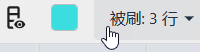
刷行练习菜单
- 将工作表视图更改为显示所有行、仅显示刷过的行,或隐藏刷过行。
- 跳到下一个或上一个刷过的行。
- 根据刷过的行子来分组练习题。
- 删除刷刷行。
- 清理刷过的点。
选择菜单旁的彩色方块,以更改刷过的点和行的颜色。
为刷子行创建一个指示变量
你可以创建一个指示变量来识别工作表中刷过的行。
- 在Minitab网页应用中,创建一个图上的刷子集。
- 右键点击你想在中创建指示变量的列顶部,然后选择 创建指示变量。
默认情况下,指示变量为刷刷行值为1,未刷刷行为0。当刷涂集发生变化时,Minitab 不会自动更新已有的指示变量。如果刷洗集发生变化,在同一列或不同列创建另一个指示变量。
可以对哪些图形使用笔刷?
可以对下列图形使用笔刷:
- 散点图
- 矩阵图
- 气泡图
- 边际图
- 点图(当每个符号仅表示一个观测值时)
- “图形”菜单中的概率图
- 经验累积分布函数图
- 单值图
- 时间序列图
- 3D 散点图
- T 方广义方差控制图(在子组大小等于 1 时)
- T 方控制图(当子组大小等于 1 时)
- 广义方差控制图(当子组大小等于 1 时)
- 变异性控制图
- 对称图
- 量具运行图
- 趋势分析图
- 分解图
- 移动均值控制图
- 单指数平滑图
- 双指数平滑图
- Winters 方法图
无法对下列图形使用笔刷:
- 直方图
- 点图(当符号表示多个观测值时)
- 茎叶图
- 箱线图
- 区间图
- 条形图
- 饼图
- 区域图
- 运行图
- 概率分布图
- 线图
- 个体控制图
- 属性控制图
