投影线将每个数据点与它的基数连接,以便精确地看到数据点沿轴的分布情况并对数据点与参考值进行比较。
关于投影线
可以向散点图、矩阵图、直方图、时间序列图、3D 散点图以及 3D 曲面图添加投影线。
示例
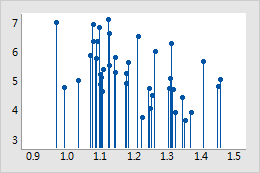
显示相对于轴的位置
此示例显示了数据点沿 x 轴的分布情况。如果要查看点沿 y 轴的分布情况,请更改投影方向。
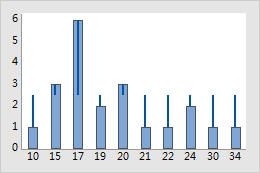
显示与目标的距离
此示例显示了数据点与目标值 2.5 相距远近的情况。如果要评估不同的目标值,请更改基数位置。
创建具有投影线的图形
可以向散点图、矩阵图、直方图、时间序列图、3D 散点图以及 3D 曲面图添加投影线。
- 在对应于要创建的图形的对话框中,单击 数据视图。
- 在 数据显示 选项卡上,选择 投影线。
向图形添加投影线
可以向散点图、矩阵图、直方图、时间序列图、3D 散点图以及 3D 曲面图添加投影线。
- 双击该图表即可打开 选项 面板。 选项 面板提供了可能的图形编辑选项的子集。
- 选择 更多选项 打开 编辑图形 对话框,访问所有图表编辑选项。
- 右键单击图形,然后选择。
- 选择 投影线。
更改投影线的投影方向
投影方向是投影线在图形上的延伸方向。默认情况下,该方向指向 x 轴(对 3D 图形来说为 xy 平面)。但是,也可以更改投影方向,以查看点沿 y 轴的分布情况。
- 双击该图表即可打开 选项 面板。 选项 面板提供了可能的图形编辑选项的子集。
- 选择 更多选项 打开 编辑图形 对话框,访问所有图表编辑选项。
- 双击投影线。
- 在 选项 选项卡上的 投影方向 下,选择以下选项之一:
朝向 X 尺度
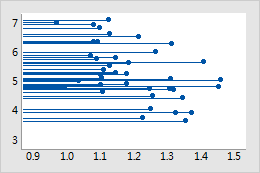
朝向 Y 尺度
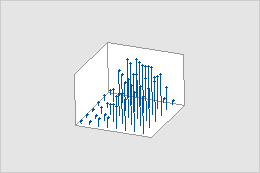
朝向 XY 平面
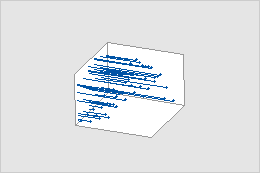
朝向 YZ 平面
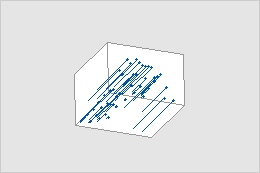
朝向 XZ 平面
更改投影线的基数位置
基数位置是投影线的起始位置值。大于基数位置的图形值将从直线向上投影;小于基数位置的图形值将从直线向下投影。
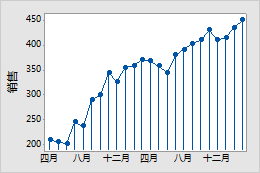
基数位置 = 0
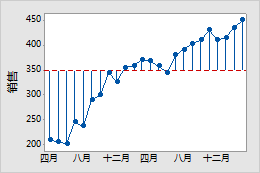
基数位置 = 350
更改基数位置的示例
在该示例中,时间序列图的基数位置从 0 更改为 350,这与销售目标相对应。您可以查看任一方向上每个点与销售目标的距离。
- 双击该图表即可打开 选项 面板。 选项 面板提供了可能的图形编辑选项的子集。
- 选择 更多选项 打开 编辑图形 对话框,访问所有图表编辑选项。
- 双击投影线。
- 在 选项 选项卡上的 基数位置 下,单击 自定义 并输入基数位置的值。
更改外观
在 属性 选项卡上,可以编辑所选投影线的类型、颜色和粗细。
提示
要更改图形元素的默认设置和属性,请选择。
- 双击该图表即可打开 选项 面板。 选项 面板提供了可能的图形编辑选项的子集。
- 选择 更多选项 打开 编辑图形 对话框,访问所有图表编辑选项。
- 双击投影线。
- 在 属性 选项卡上选择所需的属性。
使用抖散显示重叠数据
如果图形中有相同的数据值,则这些数据点可能会重叠并相互遮盖。抖散随机推开每个点以帮助减少重叠。由于抖散是随机的,因此在重新创建同一个图形时,每个点的位置会稍有不同。
- 双击该图表即可打开 选项 面板。 选项 面板提供了可能的图形编辑选项的子集。
- 选择 更多选项 打开 编辑图形 对话框,访问所有图表编辑选项。
- 双击投影线。
- 要调整抖散量,请在 属性 选项卡上输入不同的值。
