Solution Space
创建一个 Solution Space
创建一个 Solution Space 工具,用来可视化整理与你的项目相关的各种 Minitab Solution Center 文件和其他文物。你可以包含图片、PDF以及在其他应用中创建的文件。你可以添加文件,向地图添加步骤,将文件附加到步骤之间,并连接步骤以显示预期或实际的工作流程。
- 从 Minitab Solution Center 主页 页面中选择 新建 Solution Space。
- 选择 添加文件 添加你的第一个文件。你可以添加已有的文件或新 Minitab Solution Center 文件。
- 添加一个已有的文件
- 选择 现有文件,选择一个仓库,然后选择一个文件。Minitab Solution Center将文件添加到 文件视图。
- 添加新 Minitab Solution Center 文件
- 添加新 Minitab Solution Center 文件后,创建 Minitab Solution Center 该文件并在右侧 Solution Space的新会话中打开。
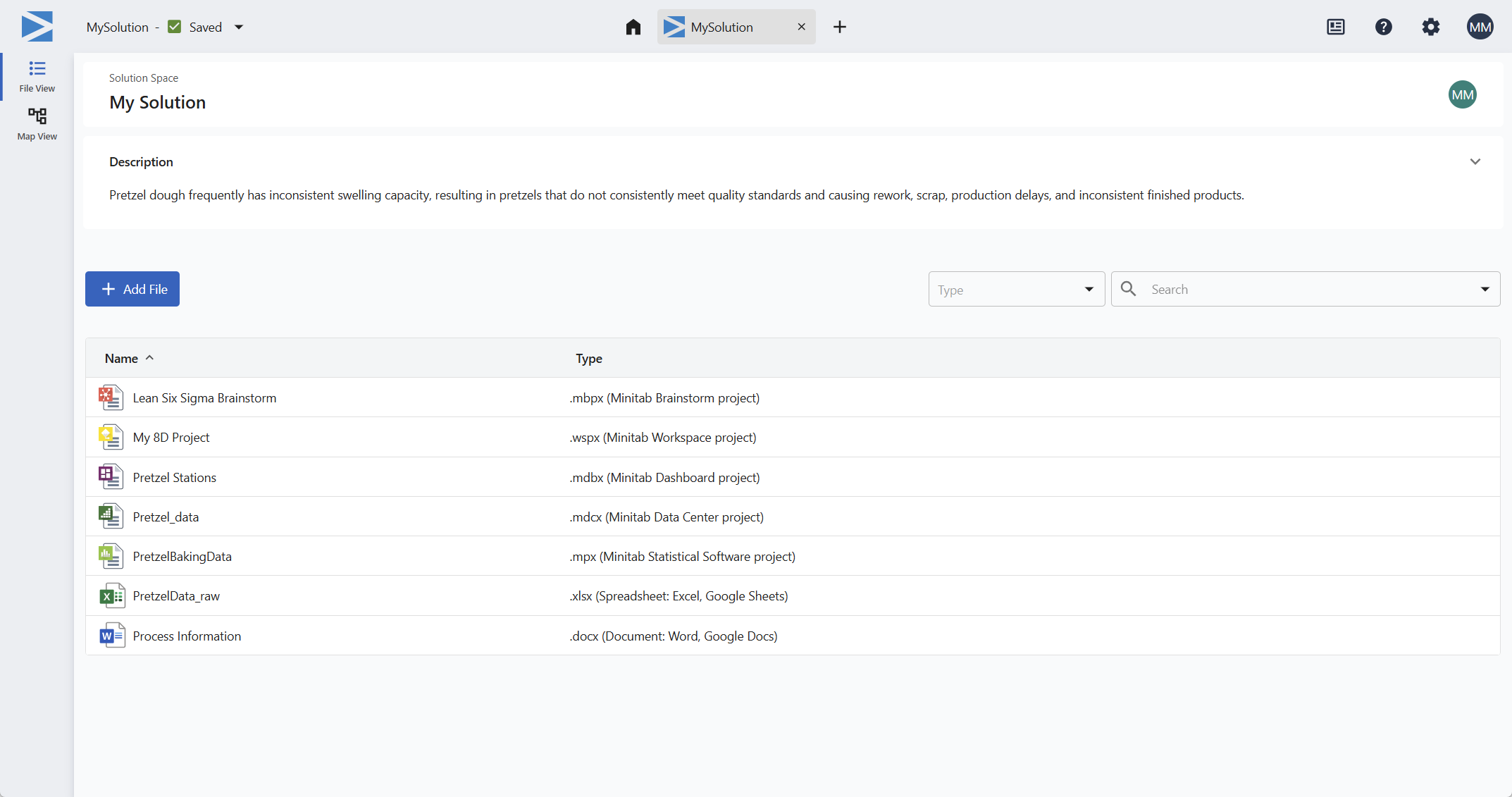
- 文件视图

- 在此视图中,您可以添加文件,按名称或类型排序,按类型筛选,并搜索特定文件。
- 地图视图

- 在这个视图中,你可以添加步骤并按顺序排列。你可以在每个步骤中添加文件和描述,为团队成员和利益相关者提供背景信息。
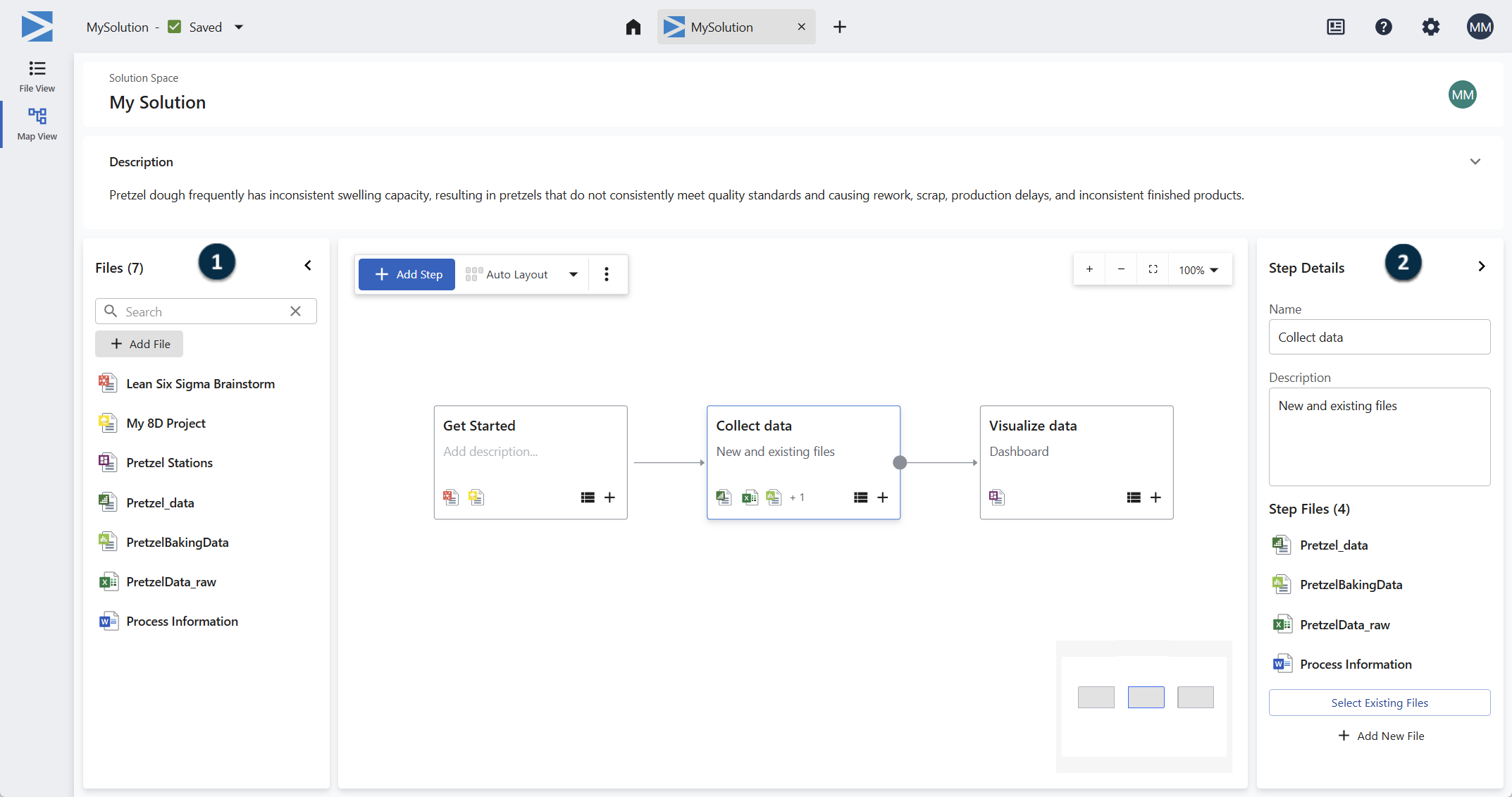
从 文件 面板(1)中,你可以添加文件并 Solution Space 拖动文件到步骤中。在 步骤详细信息 面板(2)中,你可以编辑选中的步骤。
向 Solution Space
当你将文件 Solution Space 添加到 时,你会创建一个指向文件当前位置的链接。你可以从多个 Solution Space 文件创建指向同一文件的链接。
- 在 文件视图 中,选择 添加文件。
- 在 地图视图中,选择一个步骤,然后选择添加
 按钮。
按钮。 - 在 地图视图中,选择一个步骤,打开 文件 面板,选择 添加文件。
- 在 地图视图中,选择一个步骤,打开 步骤详细信息 面板,选择 添加新文件。
从 Solution Space
当你从文件中移除 Solution Space时,你实际上是在移除连接的每一步的链接 Solution Space。这些步骤不会被删除。
- 在 文件视图中,右键点击文件,然后选择 从Solution Space中移除。
- 在 地图视图中,打开 文件 面板,右键点击文件,然后选择 从Solution Space中移除。
在地图上添加一个台阶
步骤代表一个工作单位。你可以根据需要给步骤附上文件。当你向步骤添加文件时,它会自动添加到 Solution Space。
- 选择 地图视图
在 Solution Space。
- 选择 添加步骤。新增一个步骤,名为 无标题步骤。你可以移动步骤、重命名、添加描述并附加文件。
- 重复此过程以增加需要的步骤。
要从地图上移除某个台阶,选择该台阶并按 删除 键。
把銼刀绑在台阶上
在步骤上附加一个或多个文件,以显示与该工作单元关联的工件。同一个文件也可以附加到多个步骤上。
- 选择步骤。
- 执行以下操作之一:
- 要附加新文件或从仓库中的现有文件,请选择添加 台阶内的按钮。当你为某一步选择文件时,该文件会自动添加到
Solution Space。
- 要附加已经在 Solution Space中的文件,在地图中展开 文件 面板,然后将文件拖到步骤中。要附加多个文件,选择文件时按 住 Shift 或 Ctrl,然后拖到该步骤。
- 要创建步骤并同时附加文件,请将文件从 文件 面板拖到地图。如果你拖动多个文件到地图上,选中的文件会被绑定到一个步骤上。
- 要附加新文件或从仓库中的现有文件,请选择添加
- 重复此步骤以根据需要附加额外文件。
从步骤中移除一个文件
当你从某一步移除文件时,该文件不会从步骤中删除 Solution Space。但是,当你从中 Solution Space移除文件时,该文件会从连接的每一步中移除。这些步骤不会被删除。
- 选择步骤。
- 选择 显示步骤文件
 。
。 - 选择文件,然后选择 从步骤中移除
 。
。
你也可以从面板的 步骤详细信息 某个步骤中移除文件。
连接步骤
连接件表示一步前一步。连接器仅显示顺序。它们不会强制依赖。
- 选择连接器起点的步骤。
- 选择步骤右侧出现的灰色点,然后拖到连接器结束的步骤。
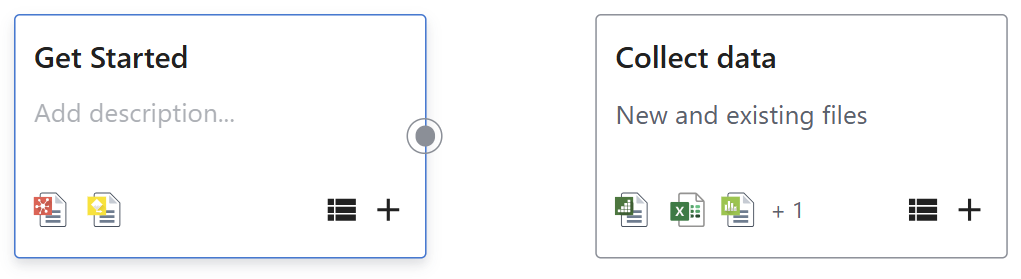 连接器从第一级的右侧进入第二级的左侧。Minitab Solution Center 自动路由连接器。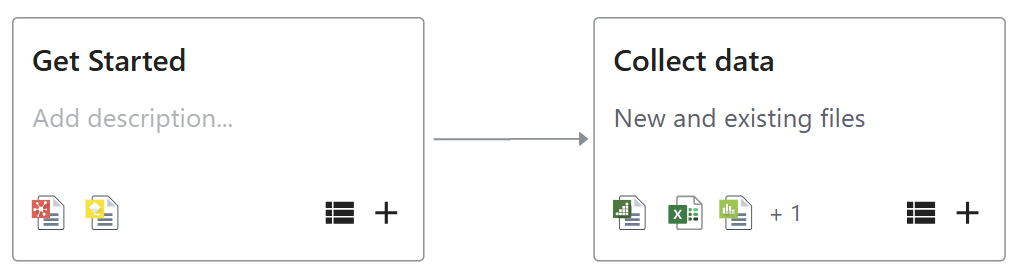
注意
你可以把一个步骤连接到多个步骤。你不能在同一两个步骤之间连接一个台阶,也不能在同一方向上添加重复连接器。
要将现有连接器移动到不同步骤,选择该连接器。然后选择连接器的任一端,拖到另一个步骤。
要删除连接器,选择该连接器,然后按键 删除。
整理地图
你可以将选中的步骤拖曳到地图上的新位置。要选择多个步骤,选择步骤时按住 Shift 或 Ctrl,或者在一组步骤上拖动指针。当选择多个步骤时,拖动任意选中的步骤以移动该组。连接线仍固定,迁移完成后会重新布线。
要查看可见画布以外的地图区域,请使用 平移窗口。你也可以右键拖动画布,或者长按 空格键 拖动画布。
你也可以用 自动布局 它自动安排步骤。Minitab Solution Center 尝试减少重叠,水平和垂直排列步数,并均匀分布步数。自动布局 改变连接步骤的位置,但不改变它们的连接。
- 在 自动布局旁边,选择
 。然后选择以下选项之一:
 - 换行: 从左到右排列步数,达到可用宽度后继续下一行。
- 横向: 将步数从左到右排成一行。
- 纵向: 将步骤从上到下排列成一列。
分享你的 Solution Space
当你分享你的 Solution Space时,多个用户可以实时在同一张地图上工作。
- 在你的 Solution Space名字旁边,选择
 ,然后选择
共享文件。
,然后选择
共享文件。 - 再加上需要访问 Solution Space 或其任何资源的人。
- 选择权限。如果你和多人分享,你的选择会适用于整个群体。如果不同人需要不同的权限,请分享两次:Solution Space 一次与观众分享,一次与编辑者分享。
- 选择要分享的文件。你可以只分享 Solution Space,或者分享 Solution Space 及其相关资源。要选择特定资源,请选择 查看已共享的文件。
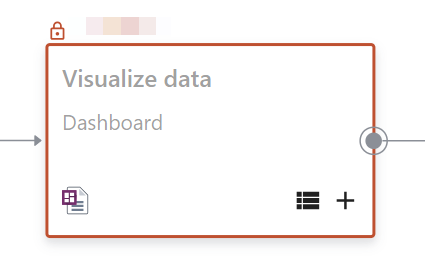
视觉指示器
当其他用户选择某个步骤时,该步骤上方的用户名字旁边会出现锁。
根据正在进行的操作,你可能仍能查看步骤、打开附加文件或做出不同的更改。例如,一个用户可以编辑步骤描述,而另一个用户可以添加连接器或附加一个工件。与另一用户当前操作冲突的操作可能会暂时不可用。
