导入一个模拟
- 在菜单中 Minitab Dashboards 选择Minitab Simul8
 面板,然后选择 导入模拟。默认情况下,仪表盘会上传所需的仿真结果数据,生成包含总吞吐量、关键绩效指标(KPI)、利用率和瓶颈的默认仪表盘。要导入模拟并从空白仪表盘开始,请清除
自动添加仪表板资产。
面板,然后选择 导入模拟。默认情况下,仪表盘会上传所需的仿真结果数据,生成包含总吞吐量、关键绩效指标(KPI)、利用率和瓶颈的默认仪表盘。要导入模拟并从空白仪表盘开始,请清除
自动添加仪表板资产。 - 浏览并选择你想导入的仿真。仪表盘一次只能包含一个仿真。
注意
你也可以直接从Simul8分享模拟。欲了解更多信息,请访问 “与Minitab仪表盘共享模拟结果”。
如果模拟包含饼图、直方图或时间序列图的全局变量或数据,这些输出也会被导入并作为仪表盘资产的数据源。如需了解更多关于其他仪表盘资产的信息,请访问 数据可视化。
输出工作表和 实时输入工作表
- 输出工作表
- 这些表格中的数据可以在仪表盘资产中使用。
- 实时输入工作表
-
如果你的仿真包含存储在 Minitab Connect的数据表链接,仪表盘会将这些链接转换为数据连接。这些连接可从 数据连接 面板中获得。
如果 Connect 中的数据表更新,你可以刷新数据连接,在仪表盘中获取最新准备好的数据,而无需打开 Simul8。仪表盘资产会立即使用刷新后的数据,但模拟不会在刷新后自动重运行。要更新模拟结果,请再次运行模拟。Minitab Connect 读取并准备数据库及其他来源的数据,用于您的仪表盘。想了解如何设置Simul8与Minitab Connect之间的连接,请访问 Minitab Connect集成。
如果你有没有关联到 Connect 的 Simul8 内部电子表格,你可以将它们映射到已有的仪表盘数据连接,比如从 Microsoft Excel® 文件创建的数据连接。仪表盘利用这些数据替代内部电子表格中的数据。当数据发生变化时,刷新数据连接以运行使用最新数据的仿真。你不需要重新导入模拟。映射保存在仪表盘中,但仪表盘不会保存或更改导入的Simul8文件。
进度
显示管理模拟运行的状态。进度资产利用当前模拟时间和配置的运行结束时间来显示运行完成了多少。仿真时钟表示真实系统中的等效时间。
切换
注意
你只能在没有“重置时”值的全局变量上使用开关。
用来 界限变量 选择切换时会改变的Simul8全局变量。然后指定要写成 打开时 和 关闭时的值。当用户切换开关时,仪表盘会将相应的值写入 界限变量。切换的检查状态反映了 Simul8 运行时的当前值。在运行或试炼时,切换功能是关闭的。
使用 外观 选项显示标签和描述。你也可以把 垂直对齐 开关设置为顶部、中间或底部。
输入
注意
你不能编辑带有“重置时”值的全局变量。
- 文本
- 显示文本输入字段。当用户离开字段或按下回车键时,仪表盘会将该值写入 界限变量。
- 数字
- 显示数字输入字段。你可以指定最小值、最大值、默认值,以及是否只允许整数。仪表盘验证该值后写入 界限变量。
- 选择
- 显示选项列表。为列表中的每个选项输入一个 标签 和 值 。当你选择一个选项时,仪表盘会把该选项 值 写入 界限变量。
使用 外观 选项显示标签和可选描述。如果你没有输入标签,输入会使用源变量名称。
工作表
显示并编辑选定的Simul8电子表格中的数值。Simul8电子表格是一种全局数据项,可以包含文本值、数值或公式。你可以直接在电子表格中更改数值,也可以用Visual Logic。
使用 工作表 选择 Simul8 图集在资产中显示的选项。如果你没有选择某个表格,资产会显示为空状态。
注意
如果你输入大于 1 的值,仪表盘会将包含该值及以下的所有行或列格式化为头部。例如,如果 列标题行 是 2,仪表盘会将第 1 和第 2 行都格式化为列头。
双击一个单元格来编辑。编辑只会影响仪表盘上的电子表格;它们不会影响你导入的原始Simul8文件。在运行或试验进行时,你无法编辑表格。
分享仪表盘
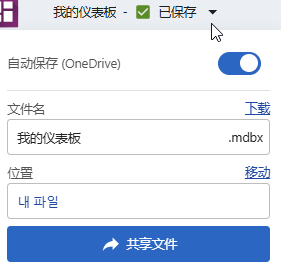
- 发送电子邮件
- 在 添加人员 中输入你想分享仪表盘的每个人的邮箱,然后在 权限 下选择你希望他们查看或编辑仪表盘。选择 发送 以发送带有仪表盘访问权限的邮件。
- 复制链接
- 选择 复制链接。任何有权限访问仪表盘的人都可以使用链接查看仪表盘。
