了解工具中常见的 SPC 任务。
针对特殊原因定制测试
请按照以下步骤更改测试设置。当你自定义测试设置时,这个更改只适用于当前的控制图表。
- 打开 SPC 工具
 。
。 - 在第一个下拉框中,选择 当前配置。
- 在 统计量 中,选择要创建的控制图表。
- 输入数据和子组信息。
- 选择 选项,然后选择 Tests。
- 输入 K 的数值,用于你想更改的任何检验。
- 在 点标签选项,更改你想要的点的任何显示选项。
- 选择 运行
 。
。
利用历史参数计算中心线和控制限值
请按照以下步骤使用历史参数,在中心线和控制极限计算中进行。当你自定义参数时,这个更改只适用于当前的控制图表。
- 打开 SPC 工具 。
- 在第一个下拉框中,选择 当前配置。
- 在 统计量 中,选择要创建的控制图表。
- 输入数据和子组信息。
- 选择 选项,然后选择 Parameters。
- 输入你想设置的历史参数。
- 选择 运行 。
利用部分数据计算中心线和控制极限
按照以下步骤,将部分数据用于中心线和控制极限的计算。当你自定义计算方法时,变更只适用于当前的控制图表。
注意
你必须保存数据子集的视图。如需了解如何创建已保存视图的更多信息,请前往 工具的 准备 常见任务 并选择 创建自定义数据视图。
- 打开 SPC 工具 。
- 在第一个下拉框中,选择 当前配置。
- 在 统计量 中,选择要创建的控制图表。
- 输入数据和子组信息。
- 选择 选项。
- 在 计算方法 中,选择 子集 (视图) 并选择包含你数据子集的视图。
- 选择 运行 。
添加参考线和标记点
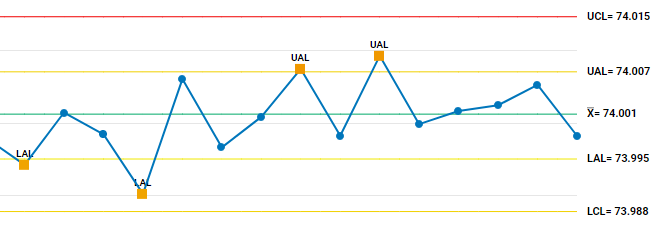
如果你创建组合图,比如Xbar-R图表,你可以在第一张图表、第二图表,或者两者都加一条参考线。按照这些步骤添加参考线,比如动作限制,并标记超出限制的点。当你自定义参考线时,变更只适用于当前的控制图表。
- 打开 SPC 工具 。
- 在第一个下拉框中,选择 当前配置。
- 在 统计量 中,选择要创建的控制图表。
- 输入数据和子组信息。
- 选择 选项。
- 在 系列1 绘图线 下,选择 添加绘图线。
- 将该线路改名为 上限行动限制”。
- 选择 视图 按钮
 。
。 - 在 值 中输入绘制参考的值。 在这个例子中,使用74.007。
- 重复步骤7-9,命名 为下限动作限 ,值为 73.995。
- 在 标记点 中,指定何时标记绘制的点。 在这个例子中,UAL = 高于值 ,LAL = 低于值。你可以更改每条线的颜色和样式,并标记颜色。
- 选择 运行 。
指定 Box-Cox 变换
按照以下步骤,将你的非正规数据转换为能力分析。该转换仅适用于当前的正常或能力之间/能力内分析。
- 打开 SPC 工具 。
- 在第一个下拉框中,选择 当前配置。
- 在 统计量 中 选择 正态能力分析 或 组间/组内能力分析。
- 输入数据、子组和规范信息。
- 选择 选项,然后选择 变换。
- 在 Box-Cox transformation 下,选择 Optimal λ。
- 选择 运行 。
变更能力分析指标
请按照以下步骤更改能力分析的公制单位。这些设置仅适用于当前正常或能力之间的/内部分析。
- 打开 SPC 工具 。
- 在第一个下拉框中,选择 当前配置。
- 在 统计量 中 选择 正态能力分析 或 组间/组内能力分析。
- 输入数据、子组和规范信息。
- 选择 选项,然后选择 能力统计量选项。
- 在 显示性能指标 下,选择 百分比。
- 在 显示能力指标 下,选择 基准 Z 值 (西格玛水平)。
- 选择 显示 CCpk 和 显示置信区间。
- 选择 运行 。
