标签页 字段 显示了你可以用 Minitab Connect创建的不同图表。关于样条图可以更改的选项,请前往 “选项”标签页。
在第一个下拉菜单中,选择当前已打开的表格配置,或者选择已保存的配置。如果你选择 当前配置,任何你创建的图表都可能因表格配置的变化 准备 而发生变化。如果你不想让图表随表格变化而更新,可以用工具 准备 保存当前表格的视图,然后在制作图表前选择该视图。
在 类型 中选择你想创建的图。请参见下文,介绍你可以在 中创建 Minitab Connect的图形类型。
样条 和 区域样条图
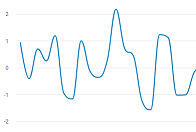
样条
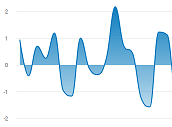
区域样条图
- 指标
- 输入变量,在纵轴上显示。
- 维度
- 输入变量,在x轴上显示。对于样条图,x轴通常是日期/时间字段。Minitab Connect 期望日期格式包含日期、月份和年份。如果你导入了信息不完整的数据(例如没有年份),数据会以文本字段导入,可能无法在可视化中正确显示。
- 细分
- 这时就出现了一个分组变量。每组的点都用不同颜色绘制。
线
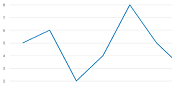
基于两个变量的取值创建点,并用线连接这些点。使用线图比较 一系列的响应模式。
- 指标
- 输入变量,在纵轴上显示。
- 维度
- 输入变量,在x轴上显示。对于折线图,x轴通常是日期/时间字段。Minitab Connect 期望日期格式包含日期、月份和年份。如果你导入了信息不完整的数据(例如没有年份),数据会以文本字段导入,可能无法在可视化中正确显示。
- 细分
- 这时就出现了一个分组变量。每组的直线都用不同颜色绘制。
区域, 堆叠区域图, , 堆叠区域图 [百分比]
按时间顺序绘制组图,并评估每个组对整体的贡献。区域图根据 X 轴上均匀的时间间隔在 Y 轴上显示堆叠的多个时间系列。图形上的每个线条都是累积和,,因此可以看到每个系列对合计的贡献以及合计的构成如何随时间变化。
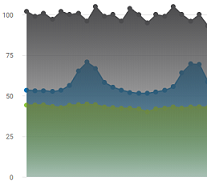
区域
图上的每条线都是其原始值。如果你输入一个单一 指标 ,它被分成多个组 细分,每条线使用相同的纵轴。如果你在 下 指标 输入多个字段,每行都会显示一个纵轴。
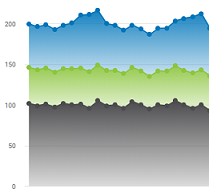
堆叠区域图
图形上的每个线条都是累积和,,因此可以看到每个系列对合计的贡献以及合计的构成如何随时间变化。Minitab Connect 将字母或数字顺序最后的组置于底部,并继续逆序堆叠更多组。
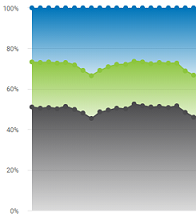
堆叠区域图 [百分比]
图表上的每条线都是累计百分比,因此你可以看到每个系列对总百分比的贡献。Minitab Connect 将字母或数字顺序最后的组置于底部,并继续逆序堆叠更多组。
- 指标
- 输入变量,在纵轴上显示。面积图在包含所有指标的单一字段和包含你输入 细分 的类别的分组变量时效果最佳。
- 维度
- 输入变量,在x轴上显示。对于面积图,x轴通常是日期/时间域。Minitab Connect 期望日期格式包含日期、月份和年份。如果你导入了信息不完整的数据(例如没有年份),数据会以文本字段导入,可能无法在可视化中正确显示。
- 细分
- 这时就出现了一个分组变量。每个组的面积用不同颜色绘制。
列, 堆叠柱形图, , 堆叠柱形图 [百分比]
用条形来表示群体或类别,比较一个指标的数值。在柱状图中,条形是垂直排列的。在条形图中,条形是横向排列的。杆的高度显示计数。将数据安排在一个或多个字段中用数值,在另一个类别中排列。
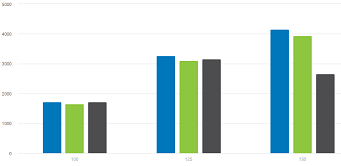
列
每个由字段指定的 细分 组列相邻。
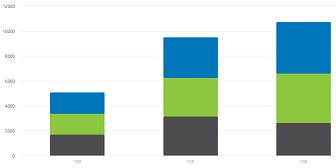
堆叠柱形图
字段指定的 细分 每个组的列会叠加在一起。Minitab Connect 将字母或数字顺序最后的组置于底部,并继续逆序堆叠更多组。图中的每一列是累计总和,这样你就能看到每个组对和的贡献。
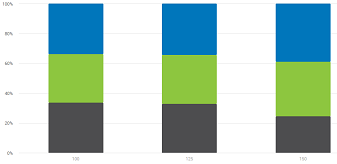
堆叠柱形图 [百分比]
字段指定的 细分 每个组的列会叠加在一起。Minitab Connect 将字母或数字顺序最后的组置于底部,并继续逆序堆叠更多组。图表上的每一列都是总百分比,这样你就能看到每个群体对总和的贡献。
- 指标
- 输入变量,在纵轴上显示。默认情况下, 指标 显示类别变量的计数和数值变量的和。你可以通过选择 查看 按钮来更改默认设置
 并从中 聚合 选择不同的选项。
 - 维度
- 输入类别变量,显示在横轴上。Minitab Connect 根据该变量为每个组显示一列。
- 细分
- 这时又会加入一个额外的分组变量。每组的列都用不同颜色绘制。
- 向下钻取
- 变量指定的 向下钻取 每个组的列嵌套在单一列内,而不是相邻。当你选择列时,会向下钻到下一层。例如,你有两个分组变量:机器(1或2)和换位(1、2或3)。如果你输入“机器” 维度 并“Shift”, 向下钻取 列状图只显示机器1和机器2的指标。然后如果你选择机器1的列,你会看到一个新的柱状图,显示机器1的Shift 1、Shift 2和Shift 3的指标。
注意
向下钻取 只有选择 列 后才能使用。
条形, 堆叠条形图, , 堆叠条形图 [百分比]
用条形来表示群体或类别,比较一个指标的数值。在条形图中,条形是横向排列的。在柱状图中,条形是垂直排列的。条的长度表示该指标的值。将数据安排在一个或多个字段中用数值,在另一个类别中排列。
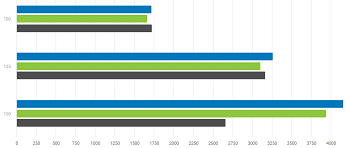
条形
字段指定 细分 的每组条线相邻。
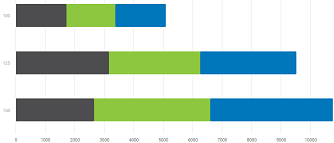
堆叠条形图
每个组 细分 别的条形被堆叠起来。Minitab Connect 将字母或数字顺序最后的组置于底部,并继续逆序堆叠更多组。图上的每条柱是累计和,因此你可以看到每个组对和的贡献。
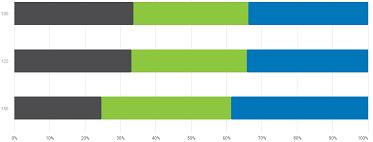
堆叠条形图 [百分比]
每个组 细分 别的条形被堆叠起来。Minitab Connect 将字母或数字顺序最后的组置于底部,并继续逆序堆叠更多组。图表上的每条柱子都是总百分比,这样你可以看到每个小组对总和的贡献。
- 指标
- 输入变量,在纵轴上显示。默认情况下, Minitab Connect 显示类别变量的计数和数值变量的和。你可以通过选择 查看 按钮来更改默认设置 并从中 聚合 选择不同的选项。
- 维度
- 输入类别变量,显示在横轴上。Minitab Connect 根据该变量,每个组显示一条条。
- 细分
- 这时又会加入一个额外的分组变量。每组的条形图都用不同颜色绘制。
散点图
在坐标平面上显示有序的x和y变量对。使用 a 散点图 来研究一对连续变量之间的关系。
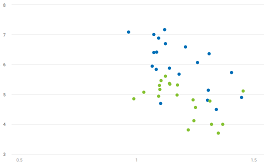
- 指标
- 输入一个数值变量,在纵轴上显示。
- 维度
- 输入一个数值变量,在横轴上显示,可能解释或预测变量 指标 的变化。
- 细分
- 这时就出现了一个分组变量。每组的点都用不同颜色绘制。
棒棒图
用棒棒糖来比较一个指标的数值,以表示群体或类别。棒棒糖图表类似于柱状图表。棒棒糖图不是用横线,而是用连接到一点的线。将数据安排在一个或多个字段中用数值,在另一个类别中排列。
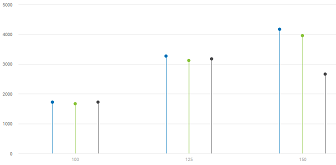
- 指标
- 输入变量,在纵轴上显示。默认情况下, Minitab Connect 显示类别变量的计数和数值变量的和。你可以通过选择 查看 按钮来更改默认设置 并从中 聚合 选择不同的选项。
- 维度
- 输入类别变量,显示在横轴上。Minitab Connect 显示该变量中每个组的一列。
- 细分
- 这时又会加入一个额外的分组变量。每组的棒棒糖都用不同颜色绘制。
饼形, 环形, 半圆
比较每个类别或组别的数据比例。将数据在一个字段用数值排列,在另一个类别中排列。
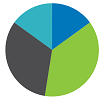
饼形

环形

半圆
饼图显示了一个完整的圆圈。甜甜圈图显示一个中间有孔的圆圈。半圆显示半个甜甜圈图。
- 指标
- 输入感兴趣的数值变量,显示在纵轴上。
- 维度
- 输入一个类别变量来表示这些群。Minitab Connect 显示该变量中每个组的切片。
钟形曲线
根据你输入的数据显示正态曲线。该图还以绘点的形式显示数据。
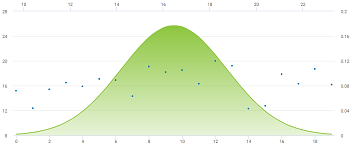
- 指标
- 这时就引入了一个数值变量。
直方图
审视你数据的形态和分布。直方图将样本值分成多个区间并使用条形表示每个区间中的数据值频率。
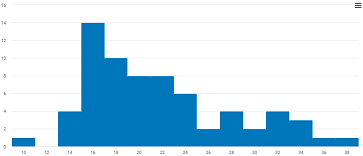
- 指标
- 这时就引入了一个数值变量。
Pareto
识别最常见的缺陷、最常见的缺陷原因或客户投诉的最常见原因。Pareto 图可帮助着重改进能获得最大收益的方面。
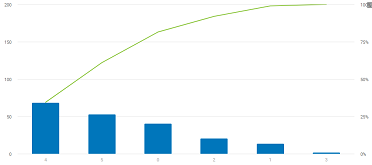
- 指标
- 输入一个包含原始数据的字段。字段可以是文本或数字,但每个缺陷实例应有一个记录。
- 组合百分比
- Minitab Connect 为缺陷类别生成条,直到累计百分比超过你指定的百分比。然后, Minitab Connect 将剩余缺陷归入一个标为“其他”的类别。
瀑布
分析一系列正负值对初始值的累积影响。
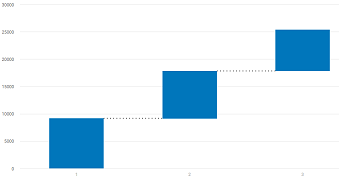
- 指标
- 输入一个感兴趣的数值变量,在纵轴上显示。
- 维度
- 输入一个类别变量来表示这些群。Minitab Connect 通过该变量为每个组显示一个瀑布。如果你使用日期/时间字段,Minitab Connect 预计日期格式包含日期、月份和年份。如果你导入的数据只包含其中一两个,该字段会被导入为文本字段,可能无法正确显示在图表上。
漏斗
看看一个按顺序连接的流程。
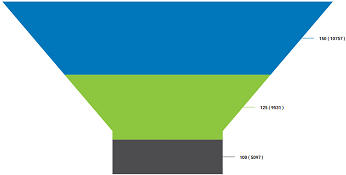
- 指标
- 输入感兴趣的数值变量,显示在纵轴上。Minitab Connect 将该度量和最大的组置于漏斗顶部,其余组按递减顺序排列在下方。
- 维度
- 进入一个类别变量。Minitab Connect 利用该变量将漏斗划分为多个层。
金字塔图
观察有结构层级的流程。
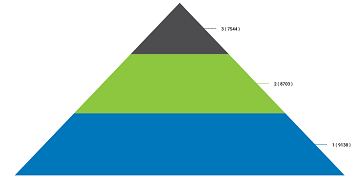
- 指标
- 输入感兴趣的数值变量,显示在纵轴上。Minitab Connect 将该度量和最大的群置于金字塔底部,其余群按递减顺序排列。
- 维度
- 进入一个类别变量。Minitab Connect 利用该变量将金字塔划分为多个层。
热图
研究两个类别变量与一个数值变量之间的关系。每个组的数值变量之和决定了每个矩形的颜色渐变。色渐变是给 Minitab Connect 矩形染色的阴影。您可以比较矩形的不同色差,以确定极值或检测模式。
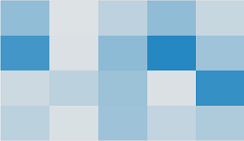
- 指标
- 这时就引入了一个数值变量。该变量的和决定了每个矩形的颜色渐变。
- 维度
- 输入类别变量,显示在横轴上。
- 细分
- 输入一个额外的分组变量,用于y轴。
树状图
使用嵌套矩形分析层级数据。每个类别的观测值数量决定矩形的大小。每个组的数值变量之和决定了每个矩形的颜色渐变。
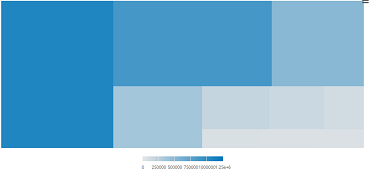
- 指标
- 这时就引入了一个数值变量。该变量的和决定了每个矩形的颜色渐变。
- 维度
- 进入一个类别变量。每个类别的观测值数量决定了该类别矩形的大小。
流图
展示一个或多个以中心轴为中心的系列。
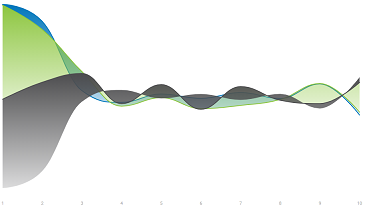
- 指标
- 输入感兴趣的数值变量,显示在纵轴上。你可以输入多个指标。
- 维度
- 输入变量,在x轴上显示。对于流图,x轴通常是日期/时间字段。Minitab Connect 期望日期格式包含日期、月份和年份。如果你导入了信息不完整的数据(例如没有年份),数据会以文本字段导入,可能无法在可视化中正确显示。
词云
展示一组不同大小的单词。单词的出现次数决定了它的大小。

- 指标
- 输入一个类别变量,它是一个单词列表。
大数
显示一个大数字。如果你在 中 指标 输入一个数值变量, Minitab Connect 会显示所有观测值的总和。如果你在 中 指标 输入文本变量, Minitab Connect 会显示观测总数的计数。
美国地图 和 世界地图
显示美国或全球地图,根据数值变量为每个州或国家上色。
- 指标
- 这时就引入了一个数值变量。该变量的总和决定了该州或国家的色彩渐变。
- 维度
- 输入包含州名、国家名称、国家代码或邮政编码的文本字段。如果字段包含州名,可以使用完整州名或两个字母缩写。
