当你为表单创建元素时,可以添加规则来指定表单满足特定条件时的操作。例如,一个营销服务会发放一份表格,询问某人是否对体育感兴趣。如果个人选择了对体育感兴趣,表格会显示一个字段,可以询问自己最喜欢的运动。
要创建规则,选择一个改变元素的动作,比如显示隐藏的表单元素。然后,定义一个或多个实施规则的条件。如果某个元素有多个规则冲突,Connect会使用列表中的最后一条规则。
操作
- 隐藏表单元素
- 当形式满足条件时,该动作会隐藏该元素。否则,表单显示该元素。
注意
最终用户无法看到隐藏的元素。不过,他们仍有可能在数据发送到客户端时访问这些数据。
- 显示表单元素
- 当你有一个元素是表单默认隐藏的时,当表单满足条件时,这条规则会显示该元素。要默认隐藏元素,请在 选项 对话框下拉菜单 元素 中选择 已隐藏 。想了解如何默认隐藏元素,请访问 使用该 表单 工具。
- 将表单元素设为只读
- 当形式满足条件时,该动作会锁定该元素。当形态不满足条件时,用户可以与元素互动。
- 将表单元素设为可写
- 当元素默认为只读时,该规则允许用户在表单满足条件时与该元素交互。要默认设置元素只读,请从 选项 对话框的下拉菜单 元素 中选择 只读 。想了解如何默认隐藏元素,请访问 使用该 表单 工具。
- 将表单元素设为必需
- 该规则要求用户在提交表单前与元素互动。例如,你可以要求文本字段不空。当该形式不满足条件时,该元素是可选的。
- 将表单元素设为可选
- 当你有一个必需元素时,这个规则会让该元素在表单满足条件时成为可选元素。要默认要求某个元素,请从 选项 对话框的 元素 下拉菜单中选择 必需 。想了解如何默认隐藏元素,请访问 使用该 表单 工具。
- 显示验证消息
- 该规则会标记该元素,并在表单满足条件时显示消息。用户在表格不再满足条件之前无法提交。
- 设置值 (标准)
-
该规则在形式满足条件时改变元素的默认值。一旦表单满足条件,即使表单不再满足条件,也不会恢复到原始默认值。
例如, 整数 的默认值是10。你设置规则,当 文本 元素等于 是时,默认值变为5。如果用户设置为 文本 是,默认值会变为5,但如果再次更改 文本 元素,默认值不会变回10。
- 设置值 (查找表)
- 该规则根据保存表中行的值来更改元素的默认值。例如,用户输入电话号码后,你可以在查找表中使用区号来确定他们的位置。然后你可以添加额外规则,修改表格的其他部分,询问他们居住地的具体问题。完成以下步骤以指定该值。
- 从中 表格 指定一个Connect表,然后选择保存的视图。 查看 想了解如何创建保存视图的更多信息,请访问 创建数据视图的示例。
- 指定 , 键列 并输入 的值。 密钥 密钥应是你在 中 键列 指定的域中的一个观测值。连接识别密钥的行。
- 从 值列 中选择包含默认值的列。Connect 使用前一步识别的行值。
何时
首先,指定实现该规则必须满足多少条件为真。当所有条件都为真时,选择 全部为真 实现该条件。选择 任一为真 在表单满足至少一个条件时实现该条件。
- 在第一个下拉菜单中,指定规则的元素。你可以指定你要设置规则的元素,或者在表单上指定不同的元素。
- 在第二个下拉菜单中,指定条件的规则。
- 在第三个下拉菜单中,指定条件值。
例如,你选择了一个名为 延迟天数”的元素。然后,你选择 预测的响应。最后,你输入 10 作为数值。当延迟天数值大于10时,该表格 才会实现该规则。
选择 添加 以指定多个条件。
正则表达式期权
如果你选择或从该 何时 部分的第二个下拉菜单中选择 匹配 (正则表达式) , 不匹配 (正则表达式) 可以指定正则表达式代码。具体来说,你可以创建一个捕获组,保存表单元素的值。然后你可以在当前规则中使用捕获组的数值。
要在规则中引用捕获群,输入美元符号 $,并在括号内指定捕获群。你可以用与捕获群的顺序相匹配的数字来指定捕获群。或者,如果你指定捕获组的名称,可以在括号内输入名称。
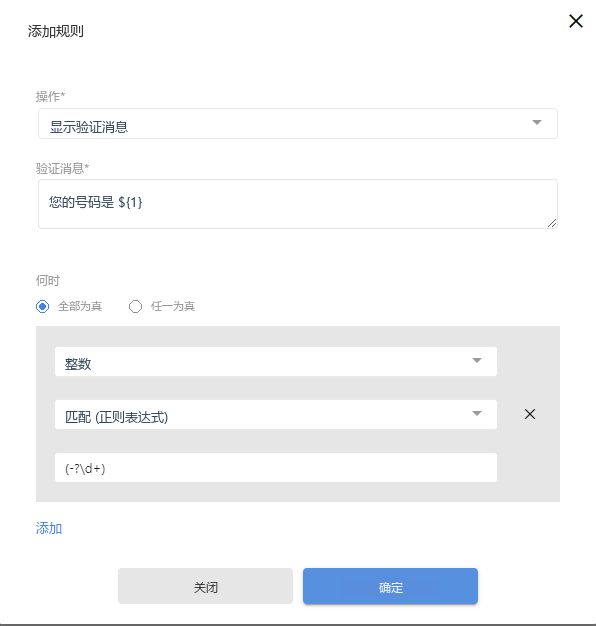
在这个例子中,对话框底部的正则表达式捕捉了用户在整数元素中输入的整数。然后规则显示一个引用整数的验证消息。
