这样 Minitab Connect 你可以轻松地将数据子集化。分析师希望为部分数据定制选项。
创建一个带有数据过滤器的数据视图
在上一节,分析师制作了一个图表,显示所有类型电子邮件和社交媒体优惠的接受数量。推理小说部门的经理希望制作一个定制图表,以研究仅针对推理小说选择的报价响应率。首先,使用 神秘筛选器创建一个视图。
- 从 准备 工具
 ,打开 筛选器 标签页。
 - 点击 添加筛选器 栏目并选择 类型。
- 在下一个表达式字段中,选择 相等”。
- 最后一格进入 神秘”。
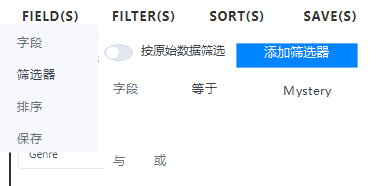
- 选择 运行
 用来过滤数据。
 - 选择 保存
 为了保存这个视角。
 - 在 查看 下,选择 新视图 并输入一个 名称。 在这个例子中,输入 神秘优惠。
- 选择 保存。
使用保存视图创建图表
在上一节, 更改图类型分析师会看到一张图表,显示所有电子邮件优惠和所有社交媒体优惠在同一比例上的接受数量。我们可以复制这张图表,但这次只关注推理小说的购买量。
- 打开 可视化 工具
 。
。 - 在标签页 字段 上,将第一个下拉列表 当前配置 从“神秘优惠”改为 神秘优惠 ”。
- 选择 运行 生成你的图表。
- 选择 保存 为了保存这个画面。
- 在 可视化 下,选择 新可视化 并输入一个 名称。 在这个例子中,输入 同一尺度的神秘优惠”。
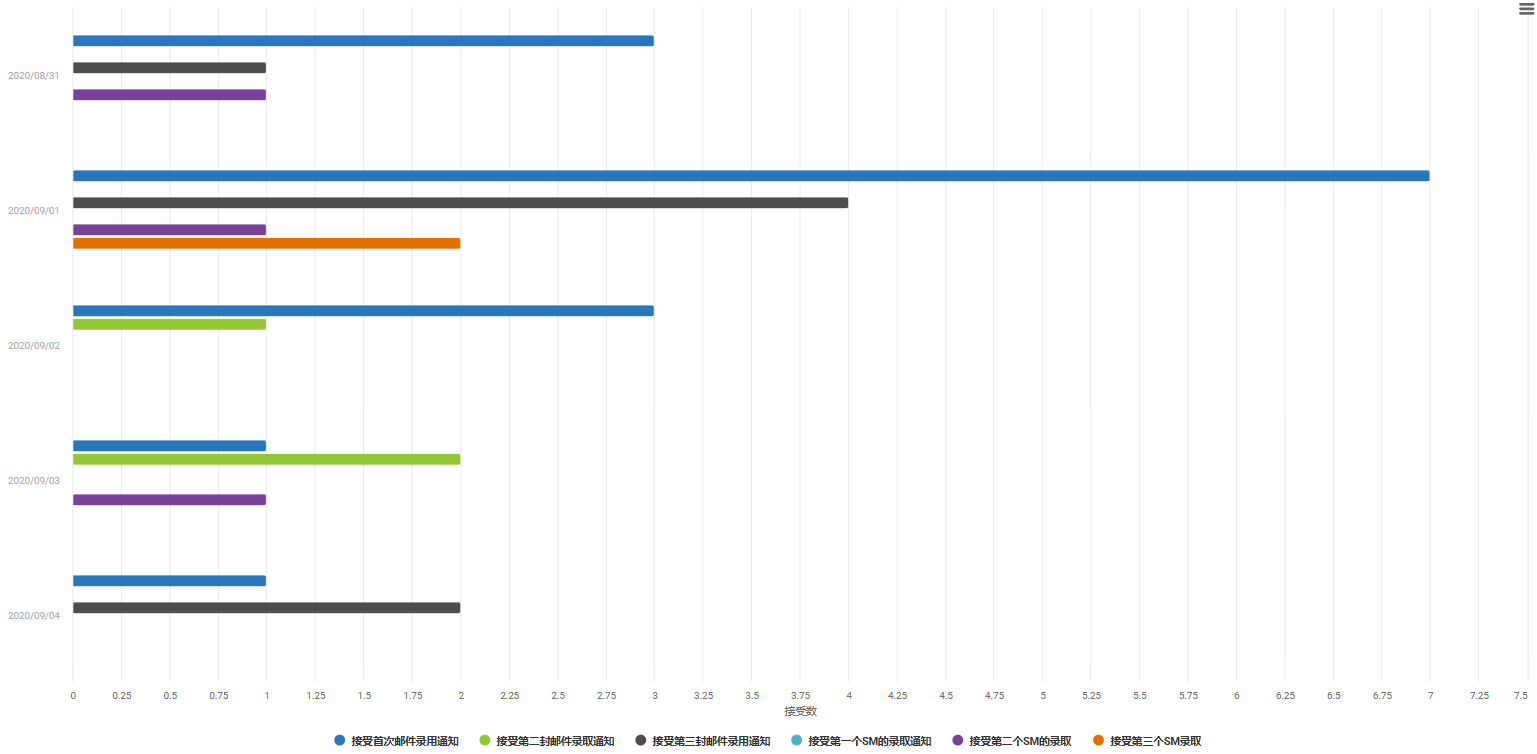
这张图表显示了所有电子邮件和社交媒体推理书购买优惠的接受数量,按日期使用相同的比例尺以便比较。
