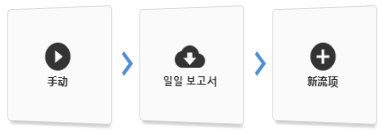
在这个例子中,一位营销分析师每周生成数据,但希望每天重新安排和流转数据。请按照以下说明修改数据流计划。
关于本主题
修改数据排程
该示例显示了从周数据到每日数据的计划调整。具体步骤取决于你选择的流量触发类型。
- 打开 流 工具
 。
。 - 双击现有的排程流程以打开 修改流触发器 对话框。
- 在下 类型,选择以下选项之一:
- 手动 按需执行流程。
- 计划的 按照计划执行进程。
- 数据事件 当插入或更新新数据,或删除旧数据时,运行该进程。
- 表单提交 提交表格时执行流程。
- 流完成 允许你将多个数据流串联在一起。例如,你可以在 流完成 流程1运行后再运行流程2,或者使用不同数据集的流程。
- 在这个例子中,分析者选择 计划的。
- 在 下 频率 选中 每日 并指定时间以及开始和结束日期。
- 选择 保存。
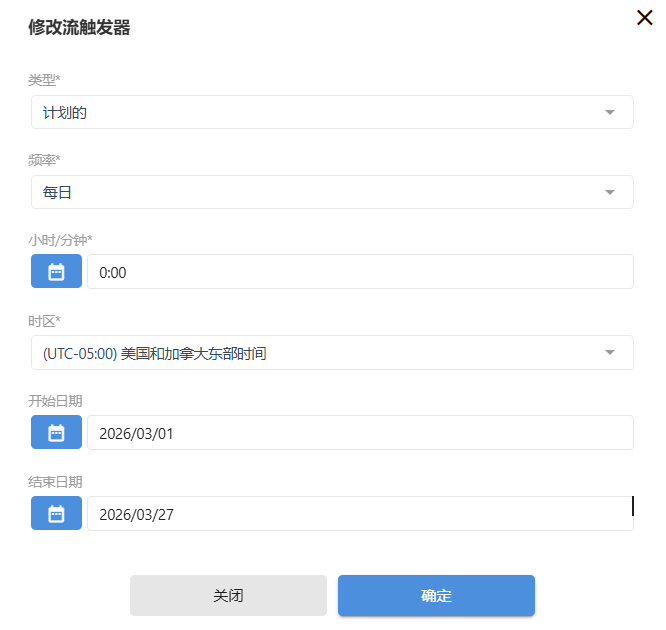
您可以根据需要输入预定流程的详细信息。
向现有流程添加新流程
除了每日数据拉取,市场分析师还想将每日摘要导出功能加入流程。具体步骤取决于你选择的流量触发类型。
这个示例展示了如何用现有的流程添加新的流程项。
- 打开 流 工具 。
- 在现有的计划流程中,选择按钮 新流项 。
- 在 名称 下,输入 每日报告 ”以命名新的流程项。
- 在 类型 下,选择 导出。
- 在 导出, 选择每日类型导出。
- 选择 确定 保存新的流项。
当你保存流时,新的流项会被添加。你现在有一个保存的流程,每天拉取数据、创建导出并发送汇总数据。