创建视图后,你可以导出数据从这个视角出发,与他人分享。在这个例子中,一位市场分析师将每日摘要的电子邮件发送给市场团队。按照这些说明创建数据视图的导出文件。
- 来自 准备 该工具
 ,选择按钮 导出
  。
。 - 在 导出数据 对话框中输入以下内容:
- 在 导出 下,选择 新导出。
- 在 名称 下,输入 每日类型导出。
- 在 查看 中,选择 每日类型摘要 以选择要导出的视图。
- 在 送达 下,选择 电子邮件 - 附件。 你也可以作为内联附件发送邮件。
注意
当你通过电子邮件从 Connect 发送信息时,建议你从 PGP/GPG 加密 下拉菜单中选择邮件加密选项。
- 打开 送达 标签页并输入以下内容:
- 在 电子邮件收件人 下,输入电子邮件地址,用逗号分隔,表示出口的接收者。 选择信封按钮
 用邮箱地址填充字段。
 - 在 电子邮件主题 下,输入邮件主题头。
- 在 电子邮件收件人 下,输入电子邮件地址,用逗号分隔,表示出口的接收者。 选择信封按钮
- 选择 保存。
- 选择 运行。
你现在有一个名为 每日类型导出 ”的保存导出工具,可以在整个平台使用 Minitab Connect 来导出摘要数据。你可以随时创建其他导出。
打开 审核 工具  查看你创建的预备视图和导出,除了原始数据外。
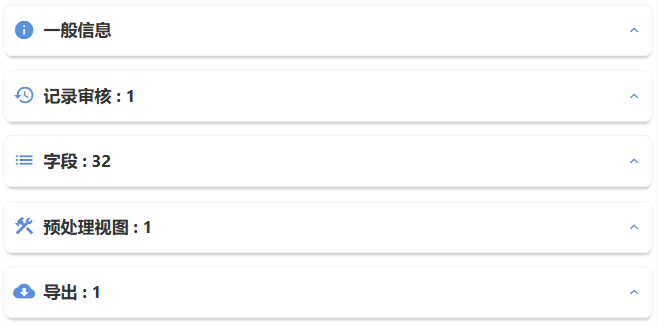
查看你创建的预备视图和导出,除了原始数据外。
目前,该表有32个字段,一个已准备的视图和一个导出视图。展开每个章节以查看更多细节。
