分析师会指定感兴趣的领域。由于分析师希望按类型和购买日期获得总下载量的汇总,分析师创建了一个包含这些字段和由 创建 Minitab Connect的系统字段中的一个视图。
注意
每个数据表包含四个系统字段,这些数据由创建 Minitab Connect ,以帮助识别数据。你不能移除系统字段,但除非你把它们添加到视图中,否则它们不会显示。
按照这些说明创建摘要视图数据的。
- 在标签页 字段 中,选择 删除所有字段 以一个空字段列表开始。 根据列数,添加或删除字段可能更容易。
- 在 下 添加字段,选择要加的字段。 在这个例子中,加和 购买日期 风格。 对于这个例子,我们还需要添加 系统: ID,即每条记录的唯一ID。
- 系统下 : 身份证,选择按钮 查看
 。
。 - 选择 添加准备 并选择 计数。 在这个例子中,分析师希望每天对每个类型的总结。
- 选择 保存
 。
。 - 在 查看 下,选择 新视图。在 名称 下,输入 每日类型摘要 以识别新视图。
- 选择 保存。
你现在有一个名为 每日类型摘要 ”的保存视图,可以在平台上使用 Minitab Connect 它来查看摘要数据。
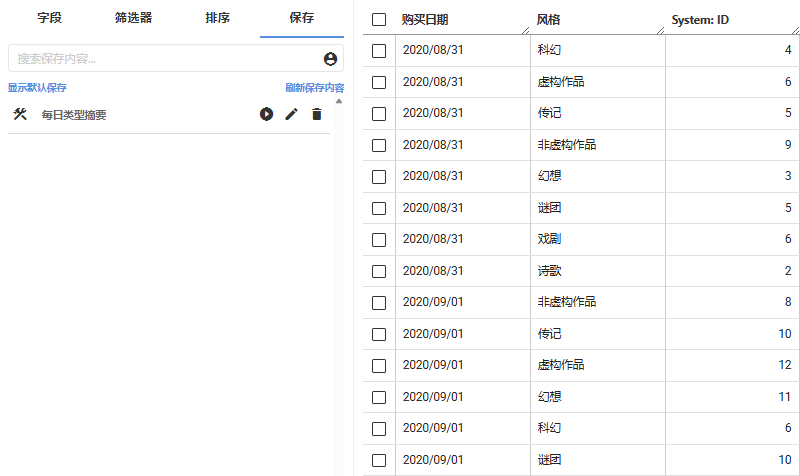
Connect 按系统 ID 排序结果。当你添加聚合数据准备,如 计数 或 和 时,Connect会按最大的系统ID对每个组进行排序。用标签 排序 页更改排序顺序。
提示
你可能会觉得把系统字段重命名一个更有意义的名字会有帮助。在标签页 字段 中,选中你想更改的名字,然后输入一个新名字。
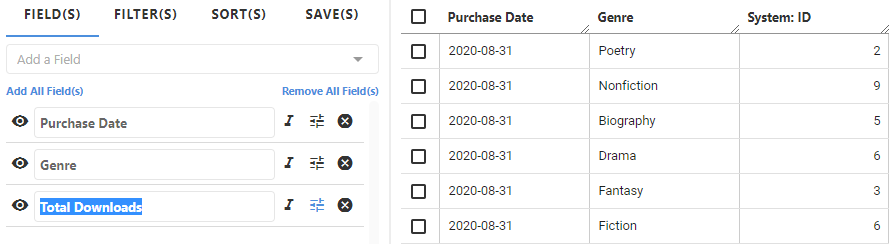
在这个例子中, 总下载量 更具描述性。
你可以随时创建其他视图。打开 审核 工具  查看活动表所有视图的列表。
