添加控制图
要添加控制图,请从 资产 窗格中拖放控制图  拖动到画布上。Minitab Connect 添加了一个占位符的资产卡,包含默认标题、资产的表示,以及一个包含仪表盘关联数据视图的下拉菜单。选择你想用于控制图表的数据视图。打开 然后选择以打开控制图的对话框。
注意
你必须先选择一个数据视图,才能创建资产。用 数据 面板  选择数据视图。
控制图
- 单值控制图
- 用于 单值控制图 监控连续数据(这些连续数据是不在子组中的单个观测值)时的均值。使用此控制图可以监视过程在一段时间内的稳定性,以便您可以标识和更正过程中的不稳定性。
- I-MR 控制图
- 当您使用 an I-MR 控制图 来监控过程的均值和变异时,您的连续数据是单个观测值,而不在子组中。使用此控制图可以监视过程在一段时间内的稳定性,以便您可以标识和更正过程中的不稳定性。
- Laney P' 控制图
- 使用 a Laney P' 控制图 (P' 发音为 P prime)可以监控过程产生的缺陷品的比例,并针对数据中的过度离散或欠离散进行调整。过度离散可能导致传统 P 控制图显示数量增加的超出控制限的点。欠离散可能导致传统 P 控制图显示过少超出控制限的点。Laney P' 控制图可调整这些条件。有关更多信息,请转到 过度离散和欠离散。
- Xbar-R 控制图
- 使用 an Xbar-R 控制图 可在具有连续数据和 8 或更小的子组大小时监视过程的均值和变异。使用此控制图可以监视过程在一段时间内的稳定性,以便您可以标识和更正过程中的不稳定性。
- Xbar-S 控制图
- 使用 an Xbar-S 控制图 可在具有连续数据和 9 个或更大的子组大小时监视过程的均值和变异。使用此控制图可以监视过程在一段时间内的稳定性,以便您可以标识和更正过程中的不稳定性。
- U 控制图
- 使用 a U 控制图 可监控每件商品的缺陷数,其中每件商品可以有多个缺陷。使用此控制图可以监视过程在一段时间内的稳定性,以便您可以标识和更正过程中的不稳定性。
- P 控制图
- 可使用 P 控制图 监视缺陷品比率(每个产品项都划分为两个类别中的一类,例如成功或失败)。使用此控制图可以监视过程在一段时间内的稳定性,以便您可以标识和更正过程中的不稳定性。
- C 控制图
- 使用 a C 控制图 可监控每个项目可以有多个缺陷的缺陷数。仅当子组大小相同时,才应使用 C 控制图。使用此控制图可以监视过程在一段时间内的稳定性,以便您可以标识和更正过程中的不稳定性。
- EWMA 控制图
- 使用 an EWMA 控制图 可检测过程均值中的小偏移,而不受 low 值和 high 值的影响。EWMA 控制图可以监视指数加权移动平均值,这些移动平均值可去除低值和高值所带来的影响。观测值可以是单个测量值,也可以是子组均值。EWMA 控制图的一个优点是它们不受低值或高值的影响。
输入数据
输入数据的方法取决于控制图的类型。选择下面与您的数据输入设置匹配的选项。
变量
单值控制图对于 、 I-MR 控制图和 C 控制图,变量的所有测量值必须位于一列中。在 变量中,输入一列测量数据。
| C1 |
|---|
| 权重 |
| 785.92 |
| 830.36 |
| 798.43 |
| 812.56 |
| 799.63 |
| 822.72 |
| 786.64 |
| 803.66 |
| 811.29 |
| 826.74 |
All observations for a chart are in one column 和 Observations for a subgroup are in one row of columns
- All observations for a chart are in one column
-
如果测量数据位于一列中,请选择此选项,然后输入一列测量数据。在 子组大小中,如果所有子组的大小相同,则输入子组大小。否则,请输入一列值,用于标识每个度量来自哪个子组。
在此工作表中, 测量 包含测量数据。子组 标识每个测量来自哪个子组。C1-T C2 子组 测量值 一 10 一 13 一 10 二 8 二 8 二 9 - Observations for a subgroup are in one row of columns
-
如果工作表中的每一行都包含一个子组的测量数据,请选择此选项,然后输入包含测量数据的列。
在此示例中, 测量_1、 测量_2和 测量_3 包含测量数据。子组 1 的数据在第 1 行中,子组 2 的数据在第 2 行中,以此类推。C2 C3 C4 Measurement_1 Measurement_2 Measurement_3 10 13 10 8 8 9
变量 和 子组大小
对于 、 Laney P' 控制图 U 控制图和 P 控制图,必须输入变量列并指定子组大小。在 变量中,输入包含过程数据的列。
- 如果所有子组大小都相同,则输入子组大小(例如 55)。
- 输入包含每个子组的大小的列。
| C1 | C2 |
|---|---|
| 缺陷数 | 抽取的码数 |
| 10 | 120 |
| 8 | 110 |
| 7 | 110 |
| 7 | 115 |
Weight of EWMA
在中 Weight of EWMA,输入要在指数加权移动平均值中使用的权重。值必须在 0 和 1 之间。如果更改控制限的默认权重 (0.2) 和标准差数,则可以构建具有特定属性的图表。根据您要检测的偏移小小以及您希望在保持可接受的误报率的同时检测该偏移的速度来选择权重。可以使用 ARL(平均运行长度)表来选择这两个参数的组合。参见 Lucas et1 对于一个广泛的表格。
Scale
指定 x 轴的时间尺度。
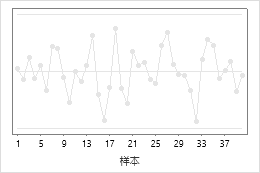
- 指数
-
使用子组数标记 x 轴。
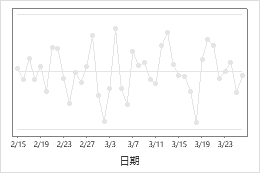
- Stamp
-
使用列中的值为 X 轴加标签。在 Stamp column中,输入包含刻度的日期/时间、数字或文本值的列。
Parameters
- 均值
- 为整个图表输入单个均值。均值用于计算单值控制图上的中心线。
- 标准差
- 为整个图表输入单个标准差。标准差用于计算这两个控制图上的控制限,以及移动极差控制图上的中心线。
- Proportion
- 为整个图表输入单个比例。
Estimate
以下选项在 Estimate 子对话框的 选项 标签页中。
指定用于估计参数的观测值
如果某些观测值因已更正的特殊原因而具有不规则数据,您可以在计算中省略这些观测值,以免参数估计值不正确。
- 在下拉列表中,指定你是想列出要省略的观察,还是要包含的观察。
- 要列出要省略的观测值,请选择 Omit the following subgroups when estimating parameters。
- 要列出要包括的观测值,请选择 Use the following subgroups when estimating parameters。
-
列出观察结果。使用冒号表示观测值范围。在每个观测值或观测值范围之间留出一个空格。
例如,要指定观测值 2、9、44、45、46 和 47,请输入 2 9 44:47。
Method for estimating standard deviation
- 移动极差平均值
- 平均移动极差是两个或多个连续点的移动极差的平均值。当子组大小为 1 时,使用此方法。
- 移动极差中位数
- 移动极差中位数是两个或多个连续点的移动极差的中位数值。当数据具有会影响移动极差平均值的极端极差时,可以使用此方法。
- Rbar
- Rbar 是子组范围的平均值。Rbar 方法是标准差的常见估计值,最适合 2 到 8 的子组大小。
- Sbar
- Sbar 是子组标准差的均值。与 Rbar 相比,Sbar 方法提供的标准差估计值更精确,尤其是子组大小大于 8 时。
- 递差均方和平方根
- 均方递差的平方根是连续点之间平方差均值的平方根。当您无法合理地假设在相似情况下至少收集了 2 个连续点时,可以使用此方法。
- Pooled standard deviation
- 合并标准差是子组方差的加权平均值,它为较大的组赋予对总体结果较大的影响。当过程受控制时,合并标准差方法可为标准差提供更精确的估计值。
选择 Use unbiasing constant 以消除在估计某些过程参数时可能出现的偏差。通常,是否选择无偏常量取决于公司策略或行业标准。
Length of moving range
输入用于计算移动极差的观测值个数。默认情况下,使用长度 2,因为连续值最有可能彼此相似。长度必须为  100.
100.
如果数据是周期性的,请考虑使用不同长度的移动区差。例如,如果您收集季度数据,请考虑使用长度为 4 的移动范围,以确保计算中包括每个季节的一个观测值。
Use Nelson estimate
在 Estimate 子对话框的 I-MR 选项 标签页中,选择 Use Nelson estimate 修正控制限制计算中异常大的移动距离值。该程序类似于 Nelson 提出的程序。Connect 会消除比平均移动极差大 3 个标准差以上的任何移动极差值,然后重新计算平均移动极差和控制限。
限制
默认情况下,Connect 使用实际子组大小计算控制限。当子组大小不同时,控制限不均匀,但您可以强制控制限为直线。在 When subgroup sizes are unequal, calculate control limits下,选择 ,然后 Assuming all subgroups have size输入子组大小。
警告
在指定子组大小时,需更改针对控制限的计算,这可更改特殊原因检验的结果。仅当子组大小之间的差值很小时,才应使用此选项。当子组大小之间的差值大于 25% 时,请不要使用此选项。例如,如果最大的子组具有 10 个观测值,最小的子组具有 8 个观测值,则差值为 20% ((10 - 8) / 10 = .0.2 = 20%)。
例如,下列控制图中的数据相同,但第二个控制图的控制限是基于固定子组大小进行计算的。
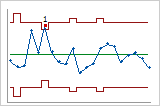
实际子组大小
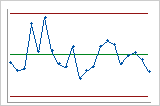
固定子组大小
Tests
在 选项 子对话框中,Connect根据控制图表提供1到8个特殊原因测试。默认情况下,Connect 仅使用测试 1。请根据公司或行业标准选择其他检验。使用检验可以确定要调查的观测值,并确定您数据中的具体模式和趋势。
在下拉列表中,指定是否对特殊原因进行部分、全部或不进行检测。您可以通过更改 K 的值来提高或降低检验的敏感度。
- 1 point > K standard deviations from center line
- 检验 1 识别与其他子组相比异常的子组。检验 1 是公认的、用于检测失控情况的必要检验。如果对过程中的较小偏移感兴趣,您可以使用检验 2 来补充检验 1,以便创建一个敏感度更高的控制图。
- K points in a row on same side of center line
- 检验 2 会标识过程居中或变异中的偏移。如果对过程中的小偏移感兴趣,则可以使用检验 2 来补充检验 1,以便创建具有更高灵敏度的控制图。
- K points in a row, all increasing or all decreasing
- 检验 3 检测趋势。该检验会查找值一致增加或减少的长序列连续点。
- K points in a row, alternating up and down
- 检验 4 检测系统变异。您希望过程中的变异模式随机,但是未通过检验 4 的点可能表示变异模式是可预测的。
- K out of K+1 points > 2 standard deviations from center line (same side)
- 检验 5 检测过程中的较小偏移。
- K out of K+1 points > 1 standard deviation from center line (same side)
- 检验 6 检测过程中的较小偏移。
- K points in a row within 1 standard deviation of center line (either side)
- 检验 7 检测时常被误认为是良性控制证据的变异模式。此检验可检测到过宽的控制限。过宽的控制限通常是由分层数据导致的,如果每个子组中存在系统变异源,则数据会发生分层现象。
- K points in a row > 1 standard deviation from center line (either side)
- 检验 8 检测混合模式。在混合模式中,这些点趋于避开中心线,而落在控制限附近。
阶段
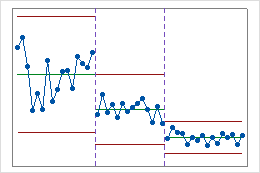
此历史控制图显示过程的三个阶段,分别表示实施新过程之前、之中和之后。
在下面的示例中, 阶段 列中的值从 1 更改为 2,以指示阶段 2 的开始。值从 2 更改为 3,以指示阶段 3 的开始。
| C1 | C2 |
|---|---|
| 测量值 | 阶段 |
| ... | ... |
| 9 | 1 |
| 10 | 1 |
| 8 | 2 |
| 11 | 2 |
| ... | ... |
| 7 | 2 |
| 8 | 2 |
| 5 | 3 |
| 7 | 3 |
| ... | ... |
Display
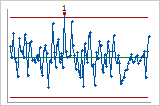
要仅查看最近的观测值(而非所有观测值),请输入要包括在控制图中的观测值个数。Connect 仍使用所有数据来计算控制限和中心线。
- 全部
-
Connect 显示所有观测值。
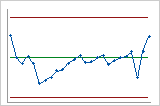
- Last
-
此控制图仅显示最近的观测值,其个数与您输入的值相对应。
在控制图表中添加注释
评论可以帮助你记录调查细节,并提供流程事件的背景。你只能在以下控制图表中添加注释:
- 个人与I-MR图表
- 子群图,子群由一列定义。
转换为过程监控
- 打开菜单
 为了控制图表。
 - 选择 转换为过程监控。
- 确认你想转换图表。
注意
当子组由固定数字定义时,你无法将控制图转换为进程监控器。
警告
如果你做以下任何一项,所有与图表相关的评论都会被删除:
- 禁用进程监控或删除图表
- 删除源表或与注释关联的记录
- 对图表做修改,需要重新计算积分
添加和查看评论
完成以下步骤,在你 转换为过程监控之后添加评论。
- 选择 演示。只有仪表盘处于 演示 模式时才能添加评论。第一次你 保存
 仪表盘会自动切换到 演示 模式。
 - 双击图表上的一个点。
- 添加一条最多2000字符的评论。
- 选择 保存。
- 添加任何额外评论后,关闭窗口。
视觉指示器用于标识带有注释的点。将鼠标悬停在一个点上,可以看到最新的评论、作者和创作时间。双击该点可查看该点的所有评论。启用自动刷新时,新的评论会自动显示。
注意
如果同一子组值出现在数据的多个位置,则注释会与该子组值关联。评论指示器会出现在使用该子组值的每个点上。
编辑和删除评论
你可以编辑或删除你创建的评论。拥有管理员或开发者角色的用户可以删除其他用户创建的评论。编辑后的评论继续显示其原始创建时间。被移除订阅的用户评论显示为 “移除用户”作为作者。
添加参考线和警报以控制图表
参考线
 。在右侧导航栏中,选择 图形选项 选项卡,然后选择 添加 所需的控制图。您可以为该行指定以下选项。
- 名称
- 您指定的名称将显示在图表右侧的参考线旁边。
- 值
- 在 y 轴上输入参考线的值。
- 操作员
- 为控制图设置警报。您可以让警报在有点大于或小于参考线时通知您。或者,您可以关闭参考线的警报。
注意
如果你为参考线开启警报,仍然需要创建一个新的提醒才能收到通知。有关如何设置新警报的更多信息,请参阅以下部分。
- 线条颜色
- 指定参考线的颜色。
添加参考线后,您可以使用该 图形选项 选项卡更改该线的值、颜色和名称、更改警报状态或删除该线。
仪表盘提醒
 。只有在添加新数据或修改现有数据后,才会收到你影响的点数提醒。
- 名称
- 警报的名称。
- 类型
- 警报的类型。您可以从电子邮件、短信或 Connect 通知中进行选择。
- 至
- 选择一个或多个要接收警报的人员。
对于电子邮件和短信,使用下拉列表选择用户添加到提醒中。如果你想添加一个不在下拉列表中的人员的邮箱或电话号码,请输入框内。Connect确认其有效后,选择 按 Enter 添加电子邮件 或 按 Enter 添加电话号码 将其添加到警报中。
美国电话号码必须为10位数字,分隔符可任意组合,包含括号、句号、破折号和空格。括号只能用于区号。国际电话号码必须以+符号开头,最多可包含15位数字,且无空格或分隔符。
- 主题行
- 当您选择 电子邮件 作为警报类型时,输入电子邮件的主题行。
- 消息
- 创建警报发送的消息。
- 特殊原因检验
- 将警报设置为你选择的测试。你只能选择创建图表时在控制图表选项子对话框中选择的测试。你可以通过选择 打开 图标编辑现有控制图表的特殊原因测试
 ,选择按钮 选项 ,然后选择 Tests 标签。
 - Reference Lines
- 把警报设置为你添加到控制图中的参考线。你可以在 图形选项 右侧导航的标签页更改该线路的值和警报状态。
创建警报后要启用、禁用、编辑或删除,请选择省略号 在页眉栏中选择 管理警报。
连接警报
 然后选择 警报。右键点击闹钟即可启用、禁用或删除闹钟。在警报页面,您可以查看以下信息。
- 警报状态。绿色圆圈表示报警已启用。红圈表示警报已关闭。
- 警报的名字。
- 与报警相关联的表格或视图。
- 与警报相连的仪表盘。
- 与警报相关联的图表类型。
- 警报的唯一标识符。
