Sobre modelos personalizados
- Preconfigure os modelos de projeto para adicionar fases específicas da organização e fornecer uma estrutura consistente para equipes em vários projetos.
- Crie layouts comuns para diagramas frequentemente usados, como Mapas de Processos, ferramentas de Brainstorming ou Mapas de Fluxo de Valor.
Ele Workspace web app salva modelos personalizados como arquivos .wstx e os exibe automaticamente junto com os templates padrão no seu repositório ativo. Modelos personalizados aparecem no Ferramentas menu, nas categorias atribuídas e nos resultados de busca de templates.
Requisitos
- Você deve estar logado em um repositório online para criar, salvar ou usar modelos personalizados no arquivo Workspace web app.
- Só suporta Workspace web app templates personalizados que são salvos como arquivos .wstx. Para usar um template personalizado criado no Workspace desktop app, abra o arquivo .qctx e salve-o como um arquivo .wstx.
Salve um modelo de projeto personalizado
Use um modelo de projeto personalizado para definir como os projetos futuros serão implementados. Um modelo de projeto inclui:
- Configurações do navegador
- Ferramentas de Gestão e Roteiro
- Fases e pastas
- Links relacionados e links para a web
- Ferramenta de inicialização
- Definições e valores de dados, incluindo tabelas de dados
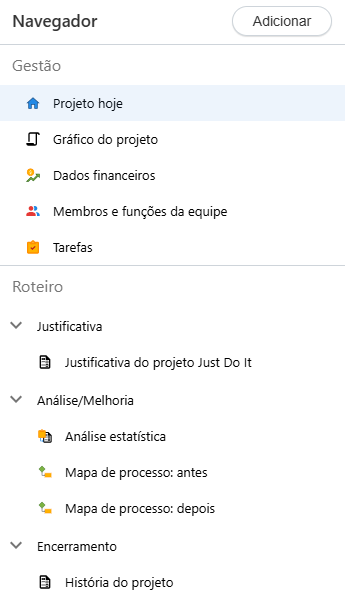
Para salvar um projeto como modelo
- Faça login e Minitab Solution Center selecione Minitab Workspace.
- Na Workspace página inicial, abra um projeto para usar como ponto de partida.
- Modifique o projeto para atender às suas necessidades. Por exemplo:
- Adicione, exclua e mova fases, pastas e ferramentas.
- Colapse ou expanda fases e pastas.
- Insira os dados padrão em formulários e tabelas.
- Modificar definições de dados.
- Configure uma ferramenta de inicialização.
- No Workspace menu, selecione Avançado
 .
. - Selecione Salvar projeto como modelo. Você deve estar logado em um repositório para selecionar essa opção.
- Insira um novo nome para o modelo. Você também pode mudar a descrição.
- Selecione Salvar. Workspace salva o arquivo .wstx na localização definida no Configurações repositório ativo.
Observação
Depois de salvar um modelo, pode haver um pequeno atraso antes de você conseguir acessá-lo pela Navegador página de destino ou Workspace pela página inicial. Se o template não aparecer imediatamente, tente atualizar o navegador.
Salve um modelo de ferramenta personalizado
Você pode salvar qualquer um dos seguintes tipos de ferramentas como um modelo personalizado.
 Diagramas de brainstorm
 Mapas de Processo
 Mapas
de fluxo de valor
Mapas
de fluxo de valor Formulários* (apenas dados inseridos pelo usuário)
*Para formulários personalizados envolvendo um redesenho, entre em contato com o Minitab Customer Success.
Observação
Simulações de Monte Carlo não podem ser salvas como modelos personalizados.
Para salvar uma ferramenta como modelo
- Faça login e Minitab Solution Center selecione Minitab Workspace.
- Na Workspace página inicial, abra uma ferramenta para usar como ponto de partida.
- Modifique a ferramenta para atender às suas necessidades. Por exemplo:
- Projete um novo diagrama visual usando um mapa de processos como base.
- Defina uma nova espinha de peixe "5P" específica para a saúde, com nós padrão de Pessoas, Procedimentos, Políticas, Local e Pacientes.
- Preencha o PFMEA com dados pré-preenchidos para que os líderes de projeto tenham um ponto de partida mais avançado ao usar o PFMEA em seus próprios projetos.
- No Workspace menu, selecione Avançado
.
- Selecione Salvar ferramenta aberta como modelo. Você deve estar logado em um repositório para selecionar essa opção.
- Insira um novo nome para o modelo. Você também pode mudar a descrição.
- Opcionalmente, atribua o modelo a qualquer número de categorias.
- Selecione Salvar. Workspace salva o arquivo .wstx na localização definida no Configurações repositório ativo.
Observação
Depois de salvar um modelo, pode haver um pequeno atraso antes de você conseguir acessá-lo pela Navegador página de destino ou Workspace pela página inicial. Se o template não aparecer imediatamente, tente atualizar o navegador.
Use um modelo personalizado
Workspace detecta modelos personalizados armazenados no seu repositório ativo. Modelos personalizados aparecem junto com modelos padrão quando você realiza qualquer uma das seguintes tarefas:
- Comece um novo projeto
- Comece um projeto apenas com ferramentas
- Adicionar uma ferramenta a um projeto existente
- Veja todos os templates na Workspace página inicial
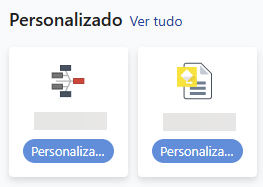
Compartilhe modelos personalizados
Observação
Para limitar o acesso ao template personalizado, ajuste as permissões no repositório.
- Salve o arquivo .wstx no repositório de armazenamento compartilhado da sua organização, como Microsoft OneDrive® ou Google Drive™.
- Realize as ações a seguir:
- Mova o arquivo para um local no repositório ao qual outros usuários tenham acesso.
- Navegue até a localização atual do arquivo e compartilhe explicitamente com usuários específicos.
Observação
Depois de compartilhar um modelo, pode haver um pequeno atraso antes que usuários especificados possam acessá-lo. Se o template não aparecer imediatamente, peça para os usuários atualizarem seus navegadores.
