 fornece detalhes de controle de processo associados a uma medida, incluindo gráficos de controle, análises de capacidades e gráficos de Pareto. Você pode iniciar o recálculo dos limites de controle para os gráficos de controle a partir deste relatório.
 Detalhes
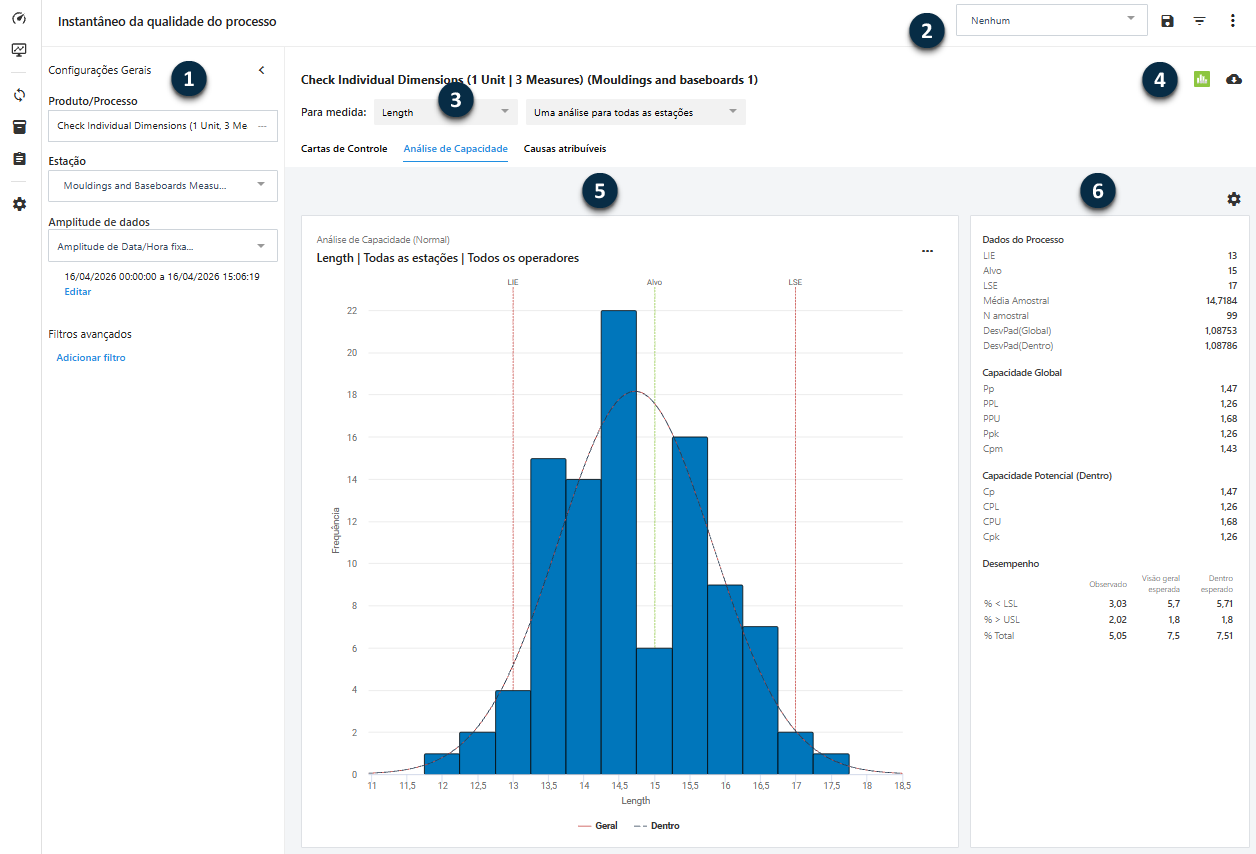
Esta visão tem a aba de análise de capacidades aberta.
- 1: Configurações gerais
- As configurações de exibição estão em um painel que pode ser expandido para alterar as configurações e dobrado para visualizar os relatórios com mais facilidade. Selecione as estações de interesse e seus horários de início e término para as análises de qualidade. Você também pode adicionar filtros avançados à tela.
- 2: Configurações do filtro de estação
- Você pode salvar
 e gerenciar
  as configurações do filtro.
 - 3: Configurações de medição e análise
- Exiba as análises por medida, estação e operador. Alterne entre abas para ver gráficos de controle, análises de capacidades e causas atribuíveis.
- 4: Exportar dados
- Você pode exportar os dados do intervalo de tempo selecionado para uma planilha Minitab (MWX) ou para um arquivo CSV.
- 5: Área de exibição de análise
- Veja as análises. Você pode acessar e editar os dados a partir dessa visualização. Para obter mais informações, vá para Editar: observações e descritores.
- 6: Configurações e opções de análise
- Selecione o ícone
 à direita de um gráfico de controle para recalcular os limites de controle a partir dos dados atuais ou para abrir as opções do gráfico de controle.
Selecione o ícone Configurações
 à direita de uma análise de capacidades para modificar as opções de análise de capacidades.
Observação
Real-Time SPC pode limitar a quantidade de dados mostrada nos gráficos de controle para garantir legibilidade ideal. Para exibir mais dados, se disponíveis, selecione o link no rodapé do gráfico.
Salvar e gerenciar filtros
- Selecione o período de tempo, produtos, processos e estações.
- Selecione Salvar Filtro.
- Insira um nome para o novo filtro e decida se vai definir como visualização padrão.
- Selecione OK.
- Selecione Gerenciar Filtrospara excluir filtros ou definir um novo filtro padrão.
Filtros avançados para descritores
Use filtros avançados para focar análises em operadores específicos ou descritores de subgrupos entre estações.
Complete os passos a seguir para adicionar filtros por descritores de subgrupo.- Em Filtros avançados, selecione Adicionar filtro.
- Insira os operadores e descritores a serem usados no filtro.
Cartas de Controle
Veja os gráficos de controle para as medidas das estações selecionadas. Selecione a medida de interesse e escolha se deseja visualizar por cada estação ou por cada estação e operador.
- Selecione um único ponto para ver as observações individuais representadas pelo ponto. Se o ponto for um ponto sinalizado, você também pode ver as causas atribuídas, ações corretivas e comentários.
- Selecione uma faixa de pontos para ver as estatísticas resumidas dos pontos selecionados. Quando estiver no modo Editar (Editar parâmetros), você pode usar esses parâmetros estimados para atualizar a linha central e os limites de controle, ou pode fornecer os parâmetros se tiver dados históricos.
Observação
Pontos do gráfico de controle com causas atribuíveis não são usados nos cálculos do limite de controle.
Para mais informações sobre como recalcular limites de controle a partir de dados ou parâmetros históricos, acesse Use dados recentes para recalcular os limites de controle.
Subgrupos recentes
- Você pode selecionar uma opção numérica comum, como Últimos 25 subgrupos.
- Para especificar o número de subgrupos, use Últimos X subgrupos.
- Quando você seleciona Todos os subgrupos, o gráfico de controle mostra o número máximo de subgrupos segundo o máximo da configuração global. Para mais informações sobre o número máximo de preferências de subgrupos, acesse Opções de exibição.
Observação
Essa opção afeta apenas a exibição do gráfico de controle. Os cálculos dos limites de controle e as estimativas de parâmetros dependem de todos os dados dentro do período de tempo selecionado.
Adicionar marcadores de descritores aos gráficos de controle
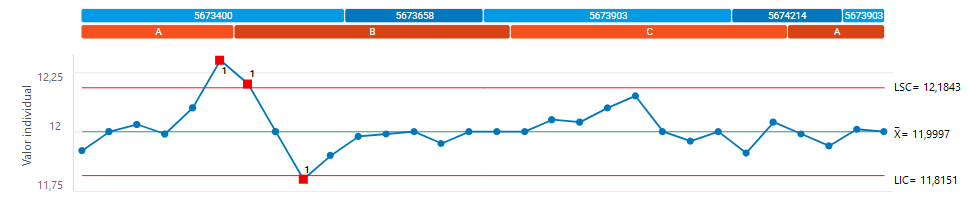
Os descritores de subgrupos Número de Lote e Identificador de Deslocamento possuem marcadores.
Análise de Capacidade
Veja análises de capacidade para as medidas das estações selecionadas. Selecione a medida de interesse e escolha se deseja visualizar por cada estação, cada estação e operador, ou uma única análise para todas as estações.
Você pode adicionar intervalos de confiança para os índices de capacidade desta análise. Além disso, você pode transformar seus dados para se ajustar a uma distribuição normal e satisfazer as suposições dessa análise. Para alterar as configurações padrão de exibição para todas as análises de capacidades, vá para Preferências de análise de capacidades.
Paradas de Pareto
- Causas atribuíveis
- Veja gráficos de Pareto para causas atribuíveis e ações corretivas para as medidas das estações selecionadas.
- Tipos de defeitos ou Tipos defeituosos
- Veja Pareto gráficos para tipos de defeitos ou defeituosos nas estações selecionadas.
Se você tiver muitas categorias com contagens pequenas, pode definir uma porcentagem para combinar essas categorias em uma categoria resumida chamada "Outros".
