Cada Minitab Connect tabela inclui campos de dados e registros de dados. Cada coluna da tabela é um campo de dados que contém os atributos nome, tipo e formato. Cada linha da tabela é uma observação de dados.
- Coluna de dados — deve ser uma coluna numérica. Consulte as seções abaixo para configurar colunas de dados que contenham defeitos e/ou unidades defeituosas.
- Coluna de tempo — deve ser uma coluna de data/hora. O formato aceitável de data e hora é yyyy-mm-dd hh:mm:ss.
- Coluna de subgrupo — deve ser uma coluna numérica ou uma coluna de texto.
Observação
Por padrão, Real-Time SPC usa a primeira coluna numérica como coluna de dados, a primeira coluna de data/hora como a coluna de tempo, e depois a próxima coluna numérica ou de texto como coluna de subgrupo, a menos que você especifique outras colunas.
Siga estas instruções para criar uma tabela padrão para entrada manual de dados. Você também pode criar uma tabela a partir de um arquivo ou modelo existente, criar uma tabela mashup, criar uma tabela SQL personalizada ou importar dados por meio de uma conexão com um aplicativo de terceiros. Para mais informações sobre conectores específicos Minitab Connect , acesse Conexões.
- Na tela Página inicial
 , selecione o botão Minitab Connect
  para abrir o painel Navegação. Em Tabelas, selecione Adicionar nova tabela. Ou, na tela Página inicial, selecione o botão Adicionar abaixo de Tabelas.
 - Na Conjunto de dados aba, insira o seguinte:
- Em Nome, insira o nome para identificar a nova tabela.
- Sob Pasta, selecione o botão mais para criar uma nova pasta.

- Em Nome, insira o nome da pasta que armazena a nova tabela.
- Em Origem, mantenha /(root) para criar a nova pasta no nível raiz. Como alternativa, você pode navegar até outro local para criar a nova pasta.
- Selecione Salvar
 .
. - Em Status, selecione Produção.
- Em Backup, selecione com que frequência você deseja fazer backup dos seus dados.
- Em Tabelas, selecione Padrão.
- Na Configuração aba, adicione um novo campo para cada variável da sua tabela. Clique para adicionar um campo. Abre um campo de digitação de dados.
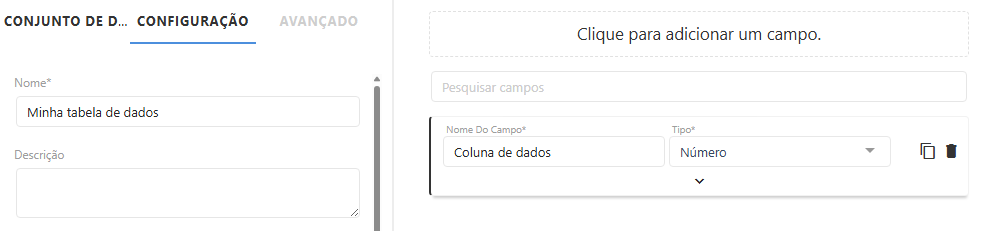
- Em Nome do campo, insira o nome da sua coluna de dados.
- Em Tipo, selecione Número.
- Selecione a seta para baixo
 para expandir esse campo. Em Comprimento, especifique o comprimento do número permitido e o número de casas decimais.

O número é 10 dígitos antes do decimal e 10 dígitos após o decimal. Ajuste suas configurações conforme necessário.
- Selecione Clique para adicionar um campo. para adicionar a coluna de tempo.
- Em Nome do campo, insira o nome da sua coluna data/hora.
- Em Tipo, selecione Data.
- Selecione a seta para baixo para expandir esse campo. Em Formato, selecione Data/Hora.
- Em Tipo de data/hora, selecione Inserir data/hora.
- Selecione Clique para adicionar um campo. para adicionar a coluna identificador do subgrupo.
- Em Nome do campo, insira o nome da coluna do seu subgrupo.
- Em Tipo, selecione Texto. Identificadores de subgrupos podem ser de texto ou numéricos.
- Selecione a seta para baixo para expandir esse campo. Em Comprimento, insira o comprimento dos caracteres. Os valores padrão de comprimento geralmente são adequados, mas você pode aumentar ou diminuir conforme necessário.
- Selecione Salvar .
Quando você salva a tabela, a ferramenta Preparar
 é aberta, e agora você pode adicionar dados à tabela.
Configuração para dados de defeitos agrupados
- Coluna de tempo — deve ser uma coluna de data/hora. O formato aceitável de data e hora é yyyy-mm-dd hh:mm:ss.
- Coluna de subgrupo — deve ser uma coluna numérica ou uma coluna de texto.
- Colunas de dados
- Defeitos — deve ser uma coluna de texto.
- Contagem de defeitos — deve ser uma coluna numérica.
- ID da unidade — deve ser uma coluna numérica ou de texto.
Configuração para dados separados de unidades defeituosas
- Coluna de tempo — deve ser uma coluna de data/hora. O formato aceitável de data e hora é yyyy-mm-dd hh:mm:ss.
- Coluna de subgrupo — deve ser uma coluna numérica ou uma coluna de texto.
- Coluna aprovado/reprovado — deve ser uma coluna de texto e conter os valores "Pass" e "Fail" (não diferencia maiúsculas de minúsculas).
Configuração para dados agrupados de unidades defeituosas
- Coluna de tempo — deve ser uma coluna de data/hora. O formato aceitável de data e hora é yyyy-mm-dd hh:mm:ss.
- Coluna de subgrupo — deve ser uma coluna numérica ou uma coluna de texto.
- Colunas de dados
- Tipo de unidade defeituosa — deve ser uma coluna de texto.
- Coluna aprovado/reprovado — deve ser uma coluna de texto e conter os valores "Pass" e "Fail" (não diferencia maiúsculas de minúsculas).
