Método de coleta
Essa configuração global define o método padrão de coleta de dados para todos os planos de amostragem. Selecionar Preferências no Portal de engenharia, então navegue até .
- Use Automático quando todos os dados de um plano de amostragem estão em uma única tabela de dados Minitab Connect.
- Use Formulário de coleta de dados para especificar a fonte de dados de cada medida e descritor com uma combinação de métodos de entrada de dados.
Para mais informações sobre os métodos de coleta e detalhes sobre como alterar o método padrão de coleta por plano de amostragem, acesse Visão geral dos métodos de coleta de dados para planos de amostragem.
Indicador de faixa de especificação
Essa configuração global define o indicador padrão de faixa de especificação para todos os planos de amostragem. Selecionar Preferências no Portal de engenharia, então navegue até .
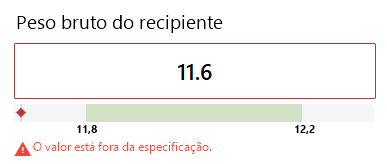
Medições fora da especificação mostram um aviso, então você pode atribuir uma causa especial ou adicionar comentários.
Observação
Indicadores de faixa de especificação não estão disponíveis com limites líquidos de conteúdo.
Instruções de amostragem de exibição
- Selecionar Preferências no Portal de engenharia, então navegue até .
- Selecione Exibir instruções da medida para exibir as instruções de medidas disponíveis em cada formulário.
- Selecione Exibir instruções do descritor para exibir as instruções de descritores disponíveis em cada formulário.
- Salve suas mudanças.
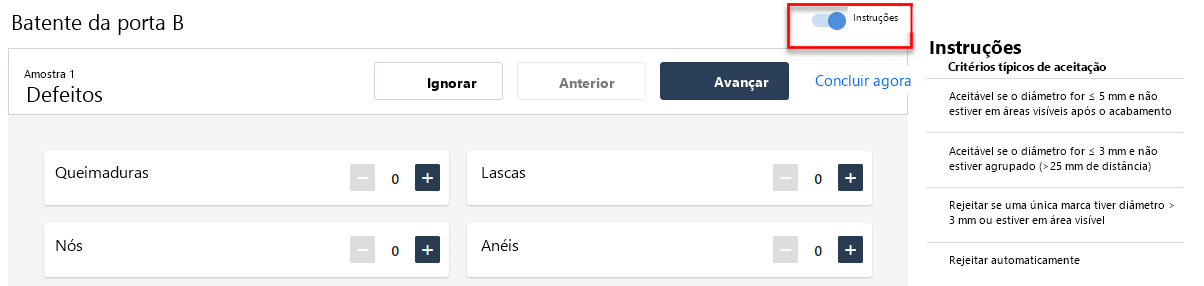
Este exemplo mostra o Instruções ativo para todos os formulários de coleta de dados.
