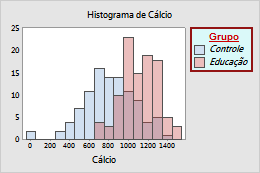
As legendas identificar os diferentes grupos de dados no gráfico. As tabelas incluem informações estatísticas para as variáveis do grafo.
Alguns gráficos têm uma lenda ou uma tabela. Por exemplo, o gráfico de probabilidade a seguir tem uma legenda e uma tabela.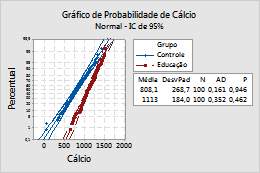
- Legenda
-
A legenda identifica os elementos visuais usados para distinguir diferentes grupos de dados no gráfico. A legenda ajuda a avaliar os efeitos do agrupamento. Por exemplo, a legenda no gráfico precedente mostra os atributos dos símbolos e linhas conectadas usadas para representar os grupos Controle e Educação.
- Tabela
- A tabela inclui informações estatísticas para as variáveis que são representadas graficamente.
Altere a posição e o tamanho da legenda ou tabela
Durante a edição de um gráfico, você pode arrastar a legenda ou tabela para um local diferente. Também é possível arrastar um canto ou uma borda da legenda ou tabela para alterar seu tamanho.
Para especificar o local e o tamanho da legenda ou tabela, use as seguintes etapas:
- Clique duas vezes no gráfico para abrir o painel Opções. O painel Opções fornece um subconjunto das opções possíveis de edição de grafos.
- Selecione Mais Opções para abrir a Editar gráfico caixa de diálogo e acessar todas as opções de edição de gráficos.
- Clique duas vezes na legenda ou tabela para abrir a Editar Legenda caixa de diálogo ou Editar Tabela.
- Na Localização aba, especifique a localização em relação à região da figura.
Por exemplo, no gráfico de scatter a seguir, a legenda está localizada em X mínimo = 0,8038, X máximo = 0,9923, Y mínimo = 0,1264, Y máximo = 0,3448.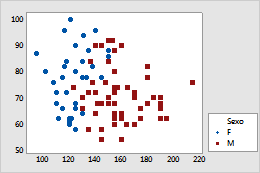
Ocultar linhas ou colunas em uma legenda ou tabela
Para ocultar linhas ou colunas individuais de texto na legenda ou tabela, siga os passos a seguir:
- Clique duas vezes no gráfico para abrir o painel Opções. O painel Opções fornece um subconjunto das opções possíveis de edição de grafos.
- Selecione Mais Opções para abrir a Editar gráfico caixa de diálogo e acessar todas as opções de edição de gráficos.
- Selecione uma linha ou coluna individual na tabela ou legenda com um único clique e pressione Delete.
- Em seguida, escolha ocultar a linha ou coluna.
Observação
Observe: para deletar toda a tabela, basta selecioná-la e pressionar Delete.
Alterar o texto em uma legenda ou tabela
Para alterar ou deletar os rótulos, siga os passos a seguir:
- Clique duas vezes no gráfico para abrir o painel Opções. O painel Opções fornece um subconjunto das opções possíveis de edição de grafos.
- Selecione Mais Opções para abrir a Editar gráfico caixa de diálogo e acessar todas as opções de edição de gráficos.
- Selecione o rótulo na tabela ou na legenda e clique duas vezes para abrir a Editar Texto caixa de diálogo.
- Depois, faça mudanças.
Observação
Note que você só pode fazer alterações nos ecrãs, não nos valores numéricos calculados.
Alterar o texto, a fonte e os atributos da legenda ou da tabela
Para alterar qualquer texto na legenda ou na tabela, siga os seguintes passos:
- Clique duas vezes no gráfico para abrir o painel Opções. O painel Opções fornece um subconjunto das opções possíveis de edição de grafos.
- Selecione Mais Opções para abrir a Editar gráfico caixa de diálogo e acessar todas as opções de edição de gráficos.
- Clique duas vezes na legenda ou tabela para abrir a Editar Legenda caixa de diálogo ou Editar Tabela.
- Selecione a guia para fazer as edições desejadas.
- Na Atributos aba, mude o padrão de preenchimento, as linhas de contorno e as linhas de preenchimento.
- Na Fonte do Cabeçalho aba, altere as características da fonte da legenda ou do título da tabela, se houver.
- Na Fonte do Texto aba, mude as características da fonte da legenda ou do texto do corpo da tabela.
Por exemplo, o histograma a seguir tem uma legenda personalizada.