O que é escovar a cabeça?
- Identifique as linhas que contêm os outliers.
- Determine se os pontos em uma região da Função Brush compartilham outras características.
Quando você usa a Função Brush com pontos em um gráfico, o Minitab automaticamente usa a Função Brush em pontos da mesma linha em todos os outros gráficos que estão no modo da Função Brush . Isso é verdadeiro se os gráficos estiverem na mesma guia de saída ou nas várias guias de saída. Usar a Função Brush entre gráficos pode ajudá-lo a investigar as relações entre várias variáveis.
As pontas escovadas não são salvas com o projeto. Se fechar e reabrir o projeto, escove os pontos novamente. As ações de escovação não estão incluídas em Desfazer ou Refazer.
Exemplo da Função Brush
Você cria um gráfico de dispersão Rendimento vs. Entrada, e percebe três pontos que parecem ser exceções. Você pode usar a Função Brush nesses pontos para identificar as linhas da worksheet que correspondem a eles.
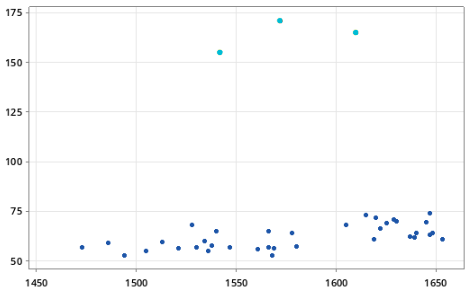
Gráfico de dispersão com pontos com Função Brush
Os pontos com Função Brush são de uma cor diferente.
Quando você pinça no app desktop, um painel aparece ao lado do gráfico. Esse painel da função brush lista os números de linhas da worksheet dos pontos em que foi aplicada a função brush, de modo que é possível encontrá-los na worksheet. As variáveis ID no exemplo são Rendimento e Entrada.
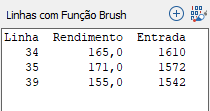
Painel Função Brush
Na planilha, o Minitab identifica as linhas que correspondem aos pontos escovados com símbolos ao lado dos números de linha no aplicativo desktop ou linhas destacadas no aplicativo web.
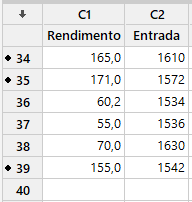
Aplicativo para desktop
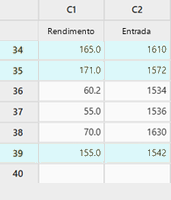
Aplicativo web
Worksheet com linhas com Função Brush
- Procure erros de entrada de dados e corrija-os.
- Considere outras variáveis que podem explicar os valores altos Rendimento.
- Recrie seu gráfico excluindo (ou incluindo) os pontos com Função Brush , de forma que você possa examinar os dados nos quais estiver mais interessado.
- Divida sua worksheet em subconjuntos para excluir (ou incluir) pontos com Função Brush, de forma que você possa analisar os dados correspondentes.
Escovação no aplicativo desktop Minitab
- No aplicativo Minitab, clique com o botão direito no gráfico e escolha Pontos com função brush.
- No modo da função brush, realize uma das ações a seguir:
- Para usar a Função Brush em um único ponto, clique nele.
- Para usar a Função Brush em diversos pontos adjacentes, arraste para reunir os pontos em uma região para uso da Função Brush.
- Para usar a Função Brush em pontos individuais que não são adjacentes, pressione e mantenha pressionada a tecla Shift enquanto clica nos pontos.
- Para adicionar pontos à região da Função Brush, arraste esta região sobre eles enquanto pressiona a tecla Shift.
- Para sair do modo de Função Brush, clique em OK.
Exibir mais informações sobre pontos de dados no painel Função Brush
- No aplicativo Minitab, clique com o botão direito no gráfico para pintar e depois escolha Pontos com função brush.
- Clique com o botão direito do mouse no gráfico e selecione Definir variáveis de ID.
- Em Variáveis, insira as variáveis que devem aparecer no painel Função Brush.
- Selecione OK.
Adicionar variáveis de indicador à worksheet
- No aplicativo Minitab, clique com o botão direito no gráfico para pintar e depois escolha Pontos com função brush.
- Clique com o botão direito do mouse no gráfico e selecione Criação de variável indicadora.
- Em Coluna, insira um nome ou número de coluna para a coluna da variável indicadora.
- Selecione OK.
Representar graficamente um subconjunto dos seus dados com base em pontos com Função Brush
- No aplicativo Minitab, clique com o botão direito no gráfico para pintar e depois escolha Pontos com função brush.
- Use a Função Brush nos pontos que você deseja incluir ou excluir do novo gráfico. Mantenha o diálogo com os pontos escovados aberto para os passos restantes.
- No menu, selecione o gráfico ou carta de controle que você quer criar.
- Na caixa de diálogo da criação do gráfico, clique em Opções de Dados.
- Na guia Subconjunto, em Incluir ou Excluir, especifique se você quer incluir ou excluir as linhas com Função Brush.
- Em Especificar as Linhas para Incluir, selecione Linhas com a Função Brush.
- Selecione OK.
Escovação no aplicativo web Minitab
No aplicativo web, você pinta pontos diretamente no gráfico. Uma planilha pode ter apenas um conjunto com escovas por vez. Gráficos que usam a mesma planilha podem mostrar e atualizar o mesmo conjunto com pincel. Por exemplo, você pode pintar pontos em um gráfico de scatter e depois visualizar as mesmas linhas como pontos escovados em um gráfico de série temporal que usa a mesma planilha.
- Para selecionar um ponto, clique nele. Segure Ctrl e clique para adicionar pontos individuais à seleção atual.
- Para selecionar vários pontos adjacentes, clique e arraste para encerrar os pontos. Segure Ctrl e arraste para adicionar vários pontos à seleção atual.
Depois de fazer sua seleção, selecione Marcar seleção. O Minitab destaca os pontos no gráfico e as linhas correspondentes na planilha.
Use linhas escovadas na planilha
Depois de criar um conjunto com pincel, use o menu no canto superior direito da planilha para realizar ações baseadas nos pontos pintados.
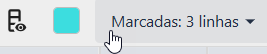
Menu de folhas de exercícios para linhas escovadas
- Mude a visualização de folhas de exercícios para mostrar todas as linhas, mostrar apenas linhas com escovelação ou esconder linhas com escovelagem.
- Vá para a próxima ou para a linha escovada anterior.
- Subdivida a folha de exercícios com base nas linhas escovadas.
- Exclua as linhas com escova.
- Limpe os pontos escovados.
Selecione o quadrado colorido ao lado do menu para mudar a cor dos pontos e linhas pintados.

Crie uma variável indicadora para linhas com escova
- No aplicativo web Minitab, crie um conjunto com pincel em um gráfico.
- Clique com o botão direito no topo da coluna onde deseja criar a variável indicadora e selecione Criar variável indicadora.
Por padrão, a variável indicadora armazena um valor de 1 para linhas com escovelação e 0 para linhas que não são escovadas. O Minitab não atualiza automaticamente uma variável indicadora existente quando o conjunto com escovelha muda. Se o conjunto com escovado mudar, crie outra variável indicadora na mesma coluna ou em outra coluna.
Quais gráficos podem ter a Função Brush?
- Gráficos de Dispersão
- Matrizes de dispersão
- Gráficos de bolhas
- Gráficos de dispersão marginal
- Diagramas de pontos (quando cada símbolo representa somente uma observação)
- Gráficos de probabilidade do menu Gráfico
- Gráficos de FDA empírica
- Gráficos de valor individuais
- Gráficos de séries temporais
- Gráficos de dispersão 3D
- Carta T-quadrado e variância generalizada (quando o tamanho do subgrupo é igual a1)
- Cartas T-quadrado (quando o tamanho do subgrupo é igual a 1)
- Cartas de variância generalizada (quando o tamanho do subgrupo é igual a 1)
- Cartas de variabilidade
- Gráficos de simetria
- Gráfico dos Ensaios das Medições
- Gráficos de análise de tendência
- Gráficos de decomposição
- Gráficos de média móvel
- Gráficos de suavização exponencial simples
- Gráficos de suavização exponencial dupla
- Gráficos de método de Winters
- Histogramas
- Diagramas de pontos (quando os símbolos representam mais de uma observação)
- Diagramas ramo-e-folhas
- Boxplots
- Gráficos de intervalos
- Gráficos de barras
- Gráficos de setores
- Gráficos de área
- Gráfico de Ensaios
- Gráficos de distribuição de probabilidade
- Gráficos de linhas
- Gráficos de controle para indivíduos
- Cartas de controle para atributos
