É possível alterar ordem dos setores, explodir setores, e alterar a aparência dos setores.
Os setores em um gráfico de setores representam categorias. Ao comparar o tamanho dos setores,
você pode avaliar a magnitude relativa de cada categoria. Por exemplo, o gráfico a
seguir representa as contagens de tipos de defeitos de pintura.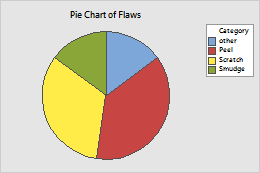
Altere a posição e a ordem do setor
Para alterar as opções de setor durante a criação de um gráfico, clique em Opções de Setores. Para alterar as opções de setor em um gráfico existente, siga os seguintes passos:
- Clique duas vezes no gráfico para abrir o painel Opções. O painel Opções fornece um subconjunto das opções possíveis de edição de grafos.
- Selecione Mais Opções para abrir a Editar gráfico caixa de diálogo e acessar todas as opções de edição de gráficos.
- Clique duas vezes no gráfico de setores.
- Na guia Opções, altere a posição e a ordem do setor:
- Especificar a ordem dos setores
- Em Ordenar Setores por, selecione uma das seguintes opções:
- Padrão: Para contagem de valores únicos, o Minitab representa os valores únicos em ordem crescente. Para alterar a ordem dos valores em uma coluna de texto, acesse Mudar a ordem de exibição dos valores de texto na saída do Minitab. Para valores de uma tabela, o Minitab utiliza a ordem das linhas na worksheet.
- Volume crescente: Ordene os setores do menor para o maior.
- Volume decrescente: Ordene os setores do maior para o menor.
- Especifique o ponto de partida
- O padrão Ângulo inicial é 90° (12 horas).
- Especifique quando combinar os setores
- Em Combinar setores com percentual menor que ou igual a, insira um percentual mínimo para setores separados. Categorias inferiores a este percentual são agrupadas em um setor chamado Outro.
- Especifique o diâmetro do gráfico de setores
- (Esta opção só está disponível depois da criação do gráfico.) Para alterar o diâmetro do gráfico de setores, insira um valor em Diâmetro do setor que seja maior do que 0 e não maior do que 1.
Explodir setores
Depois de criar um gráfico de setores, você pode explodir uma ou mais setores.
- Clique duas vezes no gráfico para abrir o painel Opções. O painel Opções fornece um subconjunto das opções possíveis de edição de grafos.
- Selecione Mais Opções para abrir a Editar gráfico caixa de diálogo e acessar todas as opções de edição de gráficos.
- Fazer uma seleção.
- Para explodir um único setor, selecione o setor.
- Para explodir todos os setores de uma só vez, selecione a o gráfico de setores inteiro.
Observação
Para mais informações sobre a seleção, vá para Selecionar grupos e itens únicos em um gráfico.
- Com sua seleção, clique com o botão direito no gráfico e selecione Editar Setores.
- Na guia Explosão, especifique o Tamanho da explosão.
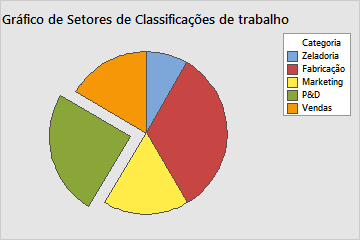
Por exemplo, o comprimento para explosão do setor P&D neste gráfico de setores é 1 (o máximo). O comprimento para explosão dos setores restantes é 0.
Altere a aparência dos setores
Depois de criar um gráfico de setores, você pode mudar a cor e o tipo de padrão de preenchimento, bordas e linhas de preenchimento para um ou mais setores.
- Clique duas vezes no gráfico para abrir o painel Opções. O painel Opções fornece um subconjunto das opções possíveis de edição de grafos.
- Selecione Mais Opções para abrir a Editar gráfico caixa de diálogo e acessar todas as opções de edição de gráficos.
- Fazer uma seleção.
- Para editar um único setor, selecione o setor.
- Para editar todos os setores de uma só vez, selecione o gráfico de setores inteiro.
Observação
Para mais informações sobre a seleção, vá para Selecionar grupos e itens únicos em um gráfico.
- Com sua seleção, clique com o botão direito no gráfico e selecione Editar Setores.
- Na guia Atributos, especifique as opções.
