Solution Space
Crie um Solution Space
Crie um Solution Space para organizar visualmente os vários Minitab Solution Center arquivos e outros artefatos relacionados à sua iniciativa. Você pode incluir imagens, PDFs e arquivos criados em outros aplicativos. Você pode adicionar arquivos, adicionar passos ao mapa, anexar arquivos aos passos e conectar passos para indicar o fluxo de trabalho previsto ou real.
- Na Minitab Solution Center Início página, selecione Novo Solution Space.
- Selecione Adicionar arquivo para adicionar seu primeiro arquivo. Você pode adicionar um arquivo existente ou um novo Minitab Solution Center.
- Adicionar um arquivo existente
- Selecione Arquivo existente, selecione um repositório e então selecione um arquivo. Minitab Solution Center adiciona o arquivo ao arquivo Visualização de arquivos.
- Adicionar um novo Minitab Solution Center arquivo
- Quando você adiciona um novo Minitab Solution Center arquivo, Minitab Solution Center cria o arquivo e o abre em uma nova sessão à direita do seu arquivo Solution Space.
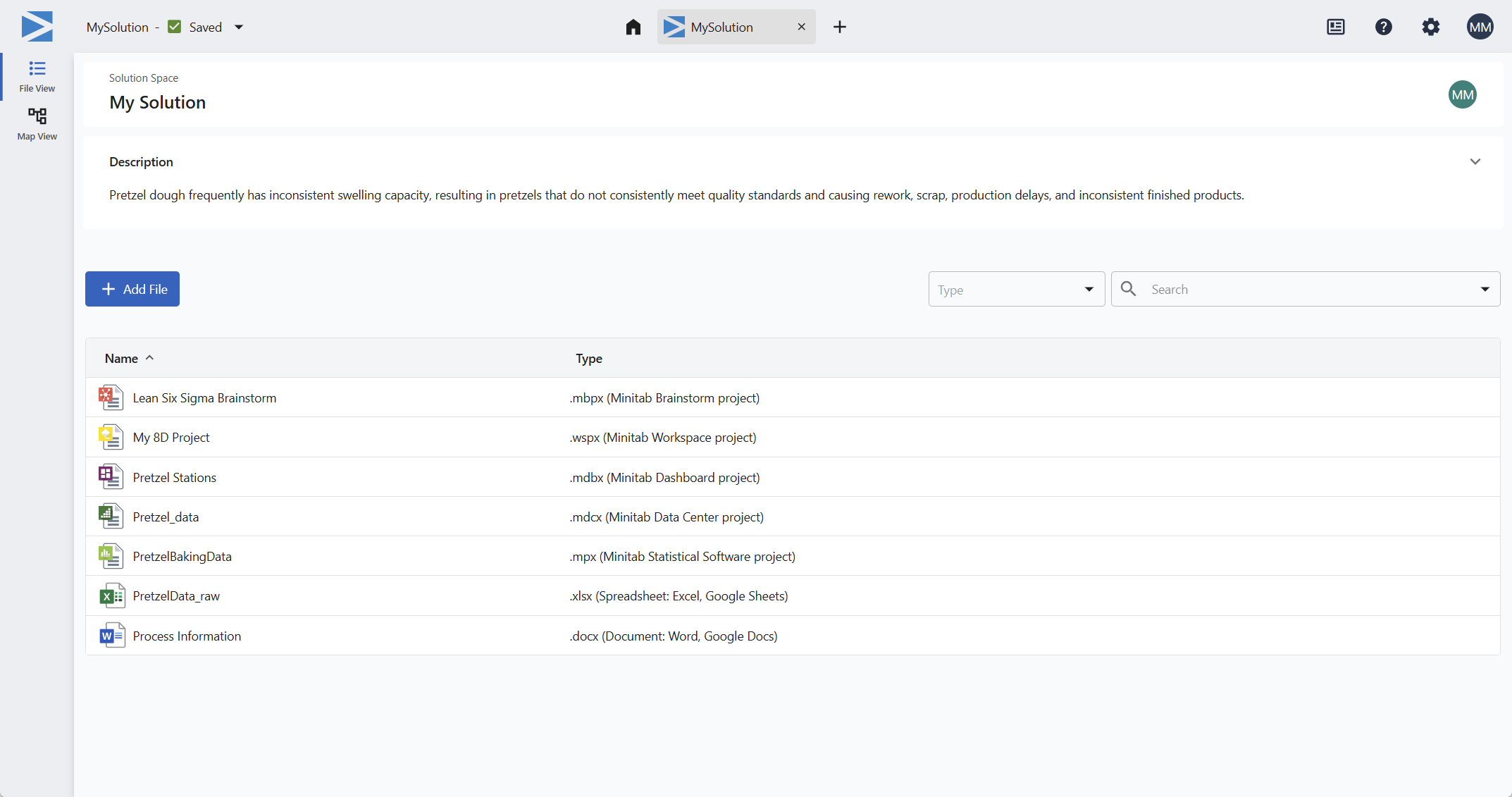
- Visualização de arquivos

- Nessa visualização, você pode adicionar arquivos, ordená-los por nome ou tipo, filtrar por tipo e buscar arquivos específicos.
- Visualização de mapa

- Nessa visão, você pode adicionar passos e organizá-los sequencialmente. Você pode adicionar arquivos e descrições a cada etapa para fornecer contexto para membros da equipe e partes interessadas.
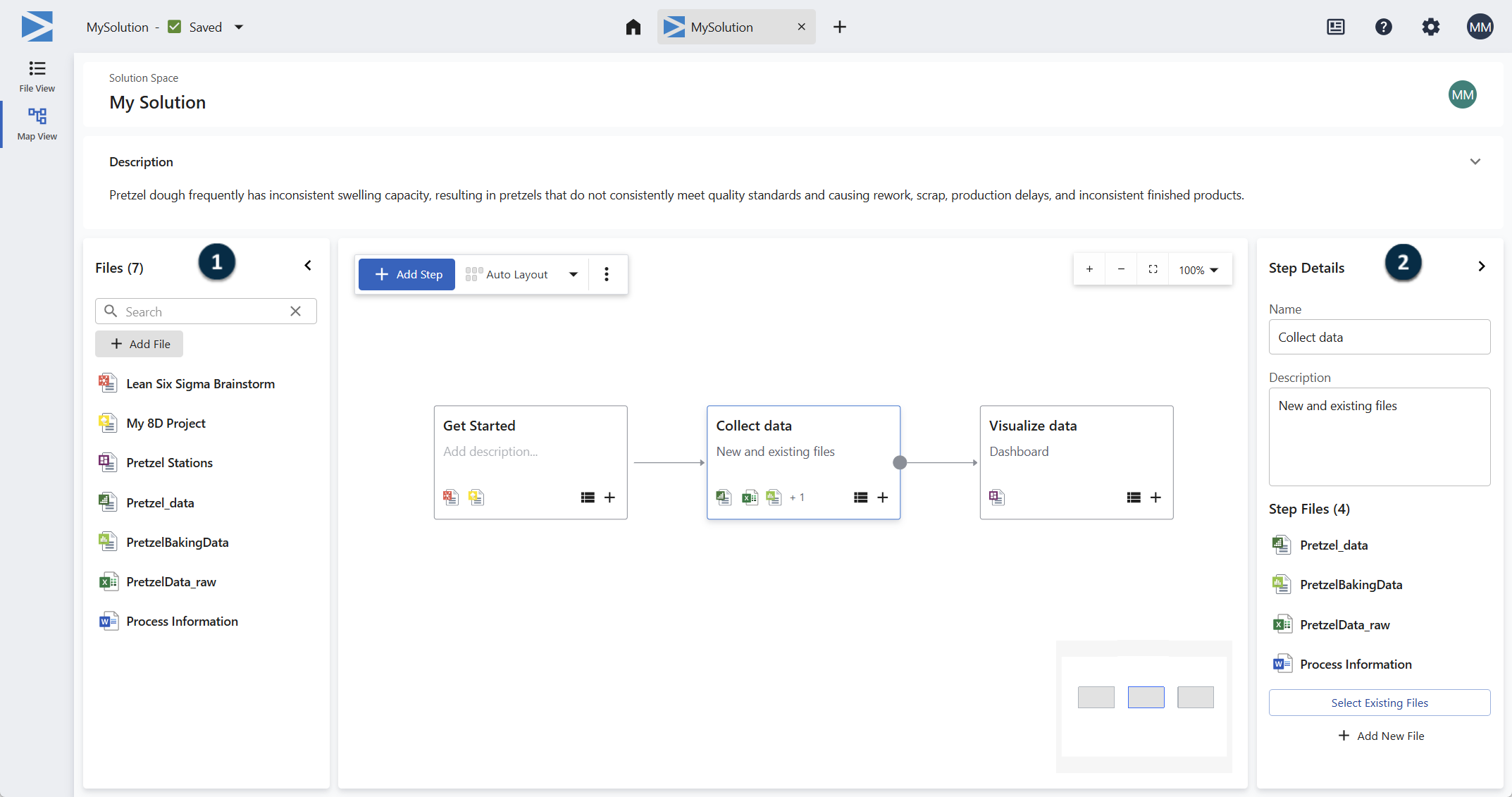
A partir do Arquivos painel (1), você pode adicionar arquivos ao Solution Space e arrastar arquivos para passos. No Detalhes da etapa painel (2), você pode editar o passo selecionado.
Adicionar arquivos a um Solution Space
Quando você adiciona um arquivo ao seu Solution Space, cria um link para a localização atual do arquivo. Você pode criar um link para o mesmo arquivo a partir de vários Solution Space arquivos.
- Em Visualização de arquivos, selecione Adicionar arquivo.
- Em Visualização de mapa, selecione um passo e selecione a adição
 .
. - Em Visualização de mapa, selecione um passo, abra o Arquivos painel e selecione Adicionar arquivo.
- Em Visualização de mapa, selecione um passo, abra o Detalhes da etapa painel e selecione Adicionar novo arquivo.
Remover arquivos de um Solution Space
Quando você remove um arquivo do Solution Space, você remove o link do Solution Space e de cada etapa onde ele está anexado. Os passos não são deletados.
- Em Visualização de arquivos, clique com o botão direito no arquivo, depois selecione Remover do Solution Space.
- Em Visualização de mapa, abra o Arquivos painel, clique com o botão direito no arquivo e selecione Remover do Solution Space.
Adicione um passo ao mapa
Um degrau representa uma unidade de trabalho. Você pode anexar arquivos aos passos conforme necessário. Quando você adiciona um arquivo a um passo, ele é automaticamente adicionado ao Solution Space arquivo.
- Selecionar Visualização de mapa
no Solution Space.
- Selecione Adicionar etapa. Um novo passo é adicionado com o nome Etapa sem título. Você pode mover o passo, renomeá-lo, adicionar uma descrição e anexar arquivos.
- Repita para adicionar passos adicionais conforme necessário.
Para remover um passo do mapa, selecione o passo e pressione a Excluir tecla.
Anexe um arquivo a um passo
Anexe um ou mais arquivos a uma etapa para mostrar quais artefatos estão associados àquela unidade de trabalho. O mesmo arquivo também pode ser anexado a mais de um passo.
- Selecione o passo.
- Realize um dos procedimentos a seguir:
- Para anexar um novo arquivo ou um arquivo existente do seu repositório, selecione adicionarbotão dentro do degrau. Quando você seleciona um arquivo para um passo, o arquivo é automaticamente adicionado ao Solution Space arquivo.
- Para anexar um arquivo que já está no Solution Space, expanda o Arquivos painel no mapa e depois arraste o arquivo para o passo. Para anexar vários arquivos, segure Shift ou Ctrl enquanto seleciona os arquivos, depois arraste-os para o passo.
- Para criar um passo e anexar um arquivo ao mesmo tempo, arraste o arquivo do Arquivos painel para o mapa. Se você arrastar vários arquivos para o mapa, os arquivos selecionados ficam anexados a um único passo.
- Para anexar um novo arquivo ou um arquivo existente do seu repositório, selecione adicionar
- Repita para anexar arquivos adicionais conforme necessário.
Remover um arquivo de uma etapa
Quando você remove um arquivo de uma etapa, o arquivo não é excluído do Solution Space arquivo. No entanto, quando você remove um arquivo do Solution Space, o arquivo é removido de todas as etapas em que está anexado. Os passos não são deletados.
- Selecione o passo.
- Selecionar Arquivos de Mostrar Passos
 .
. - Selecione o arquivo e selecione Remover do Passo
 .
.
Você também pode remover um arquivo de um degrau no Detalhes da etapa painel.
Conecte os passos
Um conector indica que um passo precede outro. Conectores mostram apenas sequência. Eles não impõem dependências.
- Selecione a etapa onde o conector começa.
- Selecione o ponto cinza que aparece no lado direito do degrau, depois arraste até o degrau onde
o conector termina.
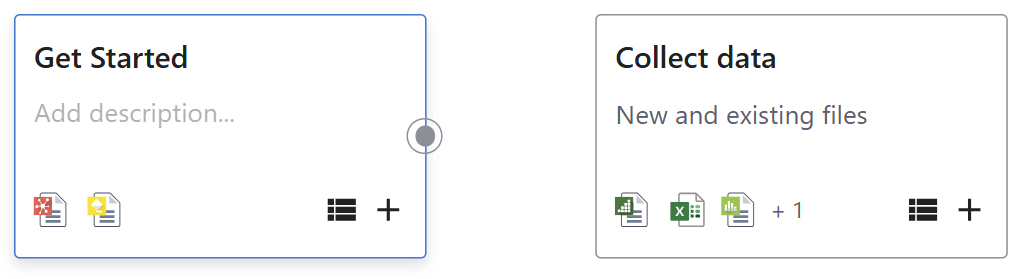 O conector sai do lado direito do primeiro degrau e entra pelo lado esquerdo do segundo degrau. Minitab Solution Center Roteia o conector automaticamente.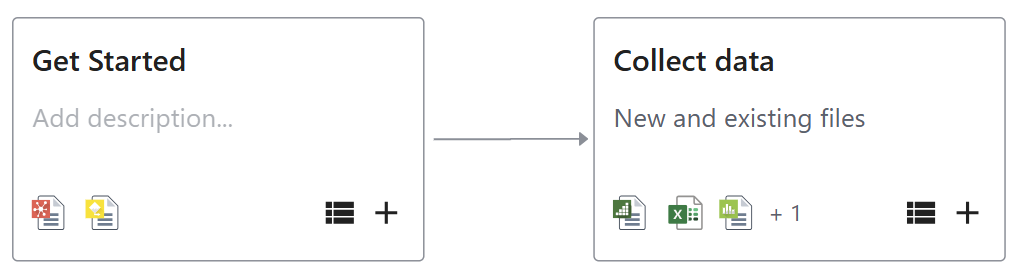
Observação
Você pode conectar um passo a vários outros degraus. Você não pode conectar um passo a ele próprio nem adicionar um conector duplicado na mesma direção entre os mesmos dois passos.
Para mover um conector existente para uma etapa diferente, selecione o conector. Depois, selecione qualquer uma das extremidades do conector e arraste para outro passo.
Para excluir um conector, selecione o conector e pressione a Excluir tecla.
Organize o mapa
Você pode arrastar um passo selecionado para um novo local no mapa. Para selecionar vários passos, segure Shift ou Ctrl enquanto seleciona os passos, ou arraste o ponteiro por um grupo de passos. Quando vários passos forem selecionados, arraste qualquer passo selecionado para mover o grupo. Os conectores permanecem acoplados e são redirecionados após a conclusão da mudança.
Para visualizar áreas do mapa além da tela visível, use Inclinar janela. Você também pode clicar com o botão direito e arrastar a tela, ou segurar a barra de espaço e arrastar a tela.
Você também pode usar Layout automático para organizar os passos automaticamente. Minitab Solution Center tenta reduzir a sobreposição, alinhar os passos horizontal e verticalmente, e distribuir os passos de forma uniforme. Layout automático muda a posição dos passos conectados, mas não suas conexões.
- Ao lado de Layout automático, selecione
 . Depois, selecione uma das seguintes
opções:
. Depois, selecione uma das seguintes
opções: - Quebra: Organize os passos da esquerda para a direita, continuando na próxima fileira quando atingirem a largura disponível.
- Horizontal: Organize os passos em uma única fileira da esquerda para a direita.
- Vertical: Organize os passos em uma única coluna, de cima para baixo.
Compartilhe seu Solution Space
Quando você compartilha seu Solution Space, múltiplos usuários podem trabalhar no mesmo mapa em tempo real.
- Ao lado do nome do Solution Space seu, selecione
 e, em seguida, selecione Compartilhar arquivo.
 - Inclua as pessoas que precisam de acesso a ou Solution Space a qualquer um de seus recursos.
- Selecione permissões. Se você compartilhar com várias pessoas, sua seleção se aplica a todo o grupo. Se pessoas diferentes precisarem de permissões diferentes, compartilhe duas Solution Space vezes: uma com os espectadores e outra com os editores.
- Escolha os arquivos para compartilhar. Você pode compartilhar apenas o Solution Space, ou pode compartilhar o Solution Space e qualquer um de seus recursos relacionados. Para selecionar recursos específicos, selecione Revisar arquivos compartilhados.
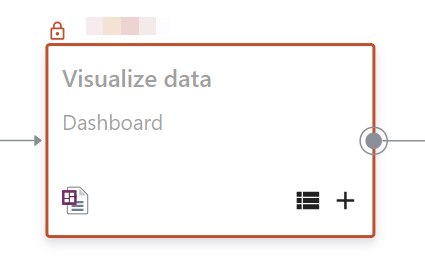
Indicador visual
Quando outro usuário seleciona um passo, um bloqueio aparece ao lado do nome do usuário acima do passo.
Dependendo da ação em andamento, você ainda pode conseguir visualizar o passo, abrir um arquivo anexado ou fazer uma alteração diferente. Por exemplo, um usuário pode editar a descrição de um passo enquanto outro usuário adiciona um conector ou anexa um artefato. Ações que conflitam com a ação atual de outro usuário podem estar temporariamente indisponíveis.
