Criar um painel
Adicionar dados ao seu painel
Este exemplo usa o conjunto de dados preparado do Prepare seus dados. Você pode abrir um conjunto de dados diretamente no painel, mas as etapas de limpeza não estarão disponíveis.
Importante
Como você abriu o conjunto de dados anterior em Minitab Statistical Software, precisa abrir uma segunda instância do mesmo conjunto de dados para usá-lo em Minitab Dashboards.
- Do Minitab Solution Center Início
 , selecione Preparação de dados.
 - Selecione Adicionar dados e abra Dados de fraude de seguros.
- Selecione Importar etapas no menu suspenso no Etapas
 painel à esquerda. Em seguida, navegue até as etapas exportadas no Prepare seus dados tópico.
 - Usando a barra de ferramentas no topo da página, insira Insurance Fraud Dashboard para nomear a conexão de dados.
- Selecione
 Da barra de ferramentas.
Criar ativos para seu painel
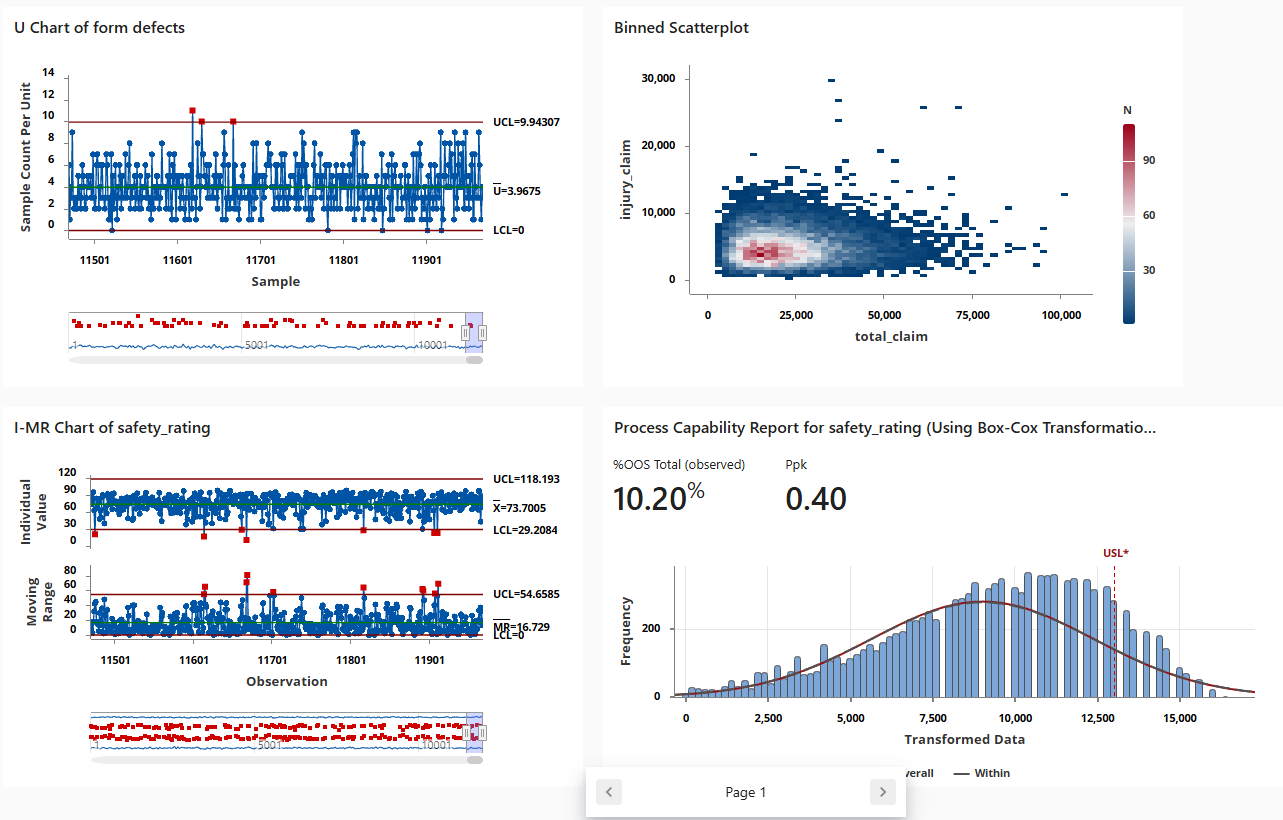
Conclua as etapas a seguir para criar um painel para monitorar rapidamente as principais métricas.
- No painel esquerdo, abra Ativos.
- Em Qualidade de processo, selecione Carta U.
- Certifique-se de que o conjunto de dados de fraude de seguros seja selecionado e selecione Abrir.
- Em Variável, insira form defects.
- Em Tamanho do subgrupo, insira 1.
- Selecione OK.
- Em Qualidade de processo, selecione Capacidade normal.
- Certifique-se de que o conjunto de dados de fraude de seguros seja selecionado e selecione Abrir.
- Em Coluna de dados, digite safety_rating.
- Em Tamanho do subgrupo, insira 1.
- Em Espec superior, insira 90.
- Selecione Transformar. Selecione Transformação de poder de Box-Cox (W = Y^λ).
- Selecione OK em cada caixa de diálogo.
Se desejar, adicione outros ativos ao seu painel.
Crie ativos com Minitab AI
Minitab Dashboards Fornece inteligência artificial que cria visualizações e as coloca no painel. Isso pode fornecer um bom ponto de partida para criar um painel informativo. Você pode editar e excluir essas visualizações depois Minitab AI de criá-las.
 , selecione o conjunto de dados de fraude de seguros e então selecione OK. Minitab AI cria uma nova página para colocar as visualizações.
Observação
A tecnologia de IA pode cometer erros. É responsabilidade do usuário garantir que a saída seja precisa, apropriada e atenda aos padrões e requisitos da sua organização. Para obter mais informações, consulte a Central de confiança da Minitab.
Reorganizar ativos
Você pode organizar os ativos na tela do painel para encontrar a melhor maneira de exibir suas visualizações. Seu painel pode incluir várias páginas.
Sincronizar dados após uma nova etapa de preparação de dados
Na etapa anterior, criamos um dashboard com conexão de dados para monitorar as principais métricas. A equipe de melhoria decidiu que algumas das classificações de segurança podem estar incorretas, então eles querem aplicar um filtro para remover classificações de segurança inferiores a 25.
- Selecionar Dados
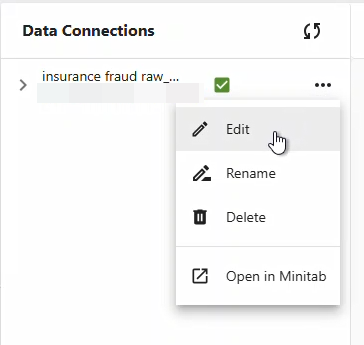
 no painel esquerdo. No Conexões de dados painel, selecione Editar para adicionar a etapa de preparação de dados no Data Center.
- No menu suspenso da coluna safety_rating, selecione Filtrar linhas. Em seguida, insira safety_rating, maior ou igual a 25 e selecione Salvar e carregar.
- Selecione Atualizar para atualizar a conexão de dados e salvar as alterações. Os ativos no painel usam os dados atualizados.
Observação
Essas edições afetam apenas os dados do painel e não alteram Minitab Data Center os dados. As atualizações do Data Center também não afetam o dashboard.