Conjuntos de dados de união
Requisitos sindicais
A União combina dois conjuntos de dados baseados em uma ou mais colunas comuns. Para configurar uma união, você deve especificar o seguinte:
- Pelo menos duas entradas de dados. Selecione um nó de pipeline para adicionar seu conjunto de dados à união.
- Mapeamento de colunas para cada conjunto de dados. Use Gerenciar colunas se necessário.
- Tipo de União
Adicionar e gerenciar entradas de dados
Selecione os conjuntos de dados e especifique as correspondências das colunas para criar uma união bem-sucedida. Todos os conjuntos de dados devem conter colunas correspondentes ou compatíveis para que os dados se alinhem corretamente no resultado combinado.
- Selecione o botão + para adicionar uma nova entrada.
- Selecione o nó pipeline que gera o conjunto de dados para usar como entrada. Você pode ter entre duas e quatro entradas.
- Selecione Gerenciar Colunas para especificar quais colunas incluir e como combiná-las.
- Selecione as colunas a serem incluídas no conjunto de dados de resultados.
- Mapeie as colunas de cada conjunto de dados.
Observação
Se os tipos de dados não coincidirem, a coluna do resultado é convertida em texto. Formatos numéricos, como porcentagens e moedas, são convertidos para números automáticos.
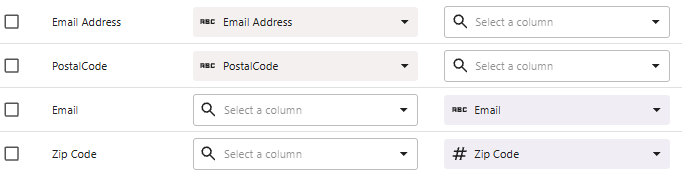
As duas entradas possuem nomes de colunas diferentes para endereços de e-mail e códigos postais.
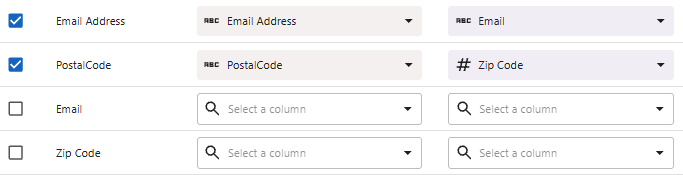
Você decide usar os nomes dos resultados Endereço de E-mail e Código Postal, então remapeia o segundo conjunto de dados de acordo.
Dica
Use a opção de filtro que foca na seleção da sua coluna. Selecione Todas as Colunas, Colunas incompatíveis, ou Colunas habilitadas.
Tipo de União
| Tipo de União | Resultados |
|---|---|
| Linhas Únicas (UNION) |
Linhas de todas as entradas e remove duplicatas quando todos os valores das colunas coincidem. |
| Todas as Linhas (UNION ALL) |
Linhas de todas as entradas e mantém duplicados. Use quando se espera que as linhas sejam repetidas. |
Linhas Únicas (UNION)
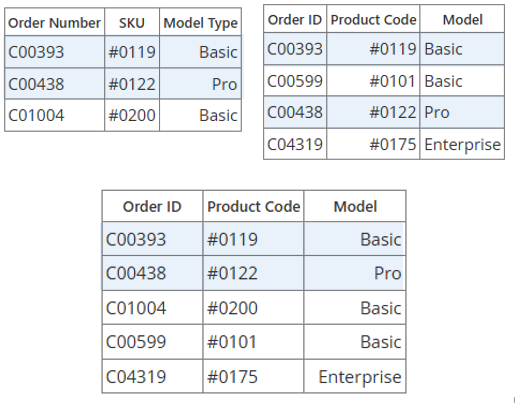
Neste exemplo, as linhas que aparecem em ambas as entradas aparecem apenas uma vez no resultado.
- C00393 / #0119 / Básico
- C00438 / #0122 / Pro
Todas as Linhas (UNION ALL)
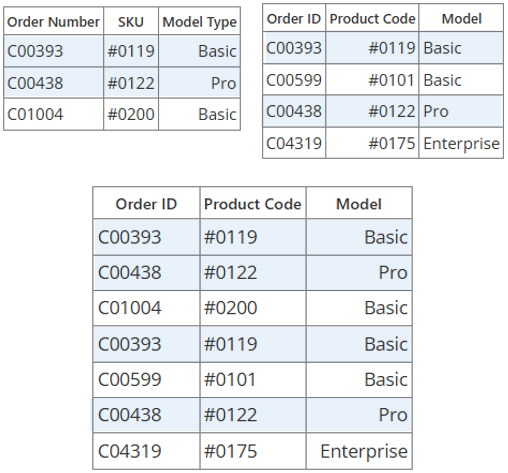
Neste exemplo, as linhas duplicadas aparecem duas vezes no resultado porque existem em ambas as entradas.
- C00393 / #0119 / Básico
- C00438 / #0122 / Pro
