Juntar conjuntos de dados
Você pode combinar dois conjuntos de dados em um único conjunto de dados combinando linhas com base nos valores comuns das colunas. Unir conjuntos de dados permite que você enriqueça seus dados reunindo informações relacionadas para análise e relatórios.
Requisitos de inscrição
A Junção combina dois conjuntos de dados baseados em uma ou mais colunas comuns. Para configurar uma junção, você deve especificar o seguinte:
- Conjunto de dados primário: O principal conjunto de dados que forma a base do resultado.
- Conjunto de dados secundários: O conjunto de dados que será combinado com o conjunto de dados principal.
- Condições de junção: Pelo menos uma condição de junção que define como as linhas de cada conjunto de dados são combinadas.
- Tipo de junção: Define como as linhas não combinadas são tratadas.
Adicionar uma condição de junção
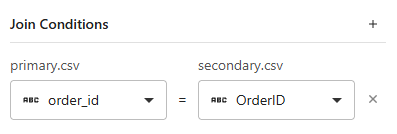
Use Condições de junção para definir como as linhas de dois conjuntos de dados são combinadas. Cada condição emparelha uma coluna do primeiro conjunto de dados com uma coluna correspondente do segundo conjunto de dados.
- Especifique os conjuntos de dados primário e secundário.
- Selecione uma coluna de ambos os conjuntos de dados para completar a primeira condição de junção. Selecione o botão + para adicionar novas linhas de condição. Cada linha representa uma comparação de colunas.
- Selecione colunas para combinar. Para cada condição:
- Use o menu suspenso à esquerda para selecionar uma coluna do primeiro conjunto de dados.
- Use o menu suspenso à direita para selecionar a coluna correspondente do segundo conjunto de dados.
Observação
As colunas selecionadas devem conter valores relacionados (como IDs, nomes ou códigos). Apenas correspondências exatas ( Equals
=) são suportadas. - Você pode adicionar várias condições para refinar como as linhas são combinadas. Quando múltiplas condições são usadas:
- Todas as condições devem ser verdadeiras para que as carreiras combinem.
- Isso funciona como uma comparação AND .
Por exemplo,E-mailcorrespondeao endereço de e-mail-
O CEPANDcorresponde ao Código Postal
Dica
Selecione X em uma linha de condição para remover a condição.
Use as seguintes diretrizes para melhorar a precisão do apareamento.
- Certifique-se de que as colunas selecionadas contenham dados comparáveis. Por exemplo, use tanto as colunas numéricas quanto as duas colunas de texto.
- Use formatação consistente, como espaçamento e capitalização, para melhores resultados.
- Você pode definir até dez condições de junção por configuração de junção.
Gerenciar colunas
Selecione algumas ou todas as colunas para incluir nos resultados da junção. Você pode renomear colunas conforme necessário.
Observação
Valores amostrais mostram os valores mais comuns dos dados de entrada.
Tipo de junção
| Tipo de junção | Resultados |
|---|---|
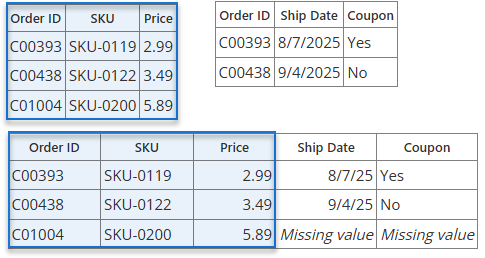
| Primária (LEFT JOIN) | Todas as linhas do conjunto de dados primário, além das correspondências do conjunto secundário |
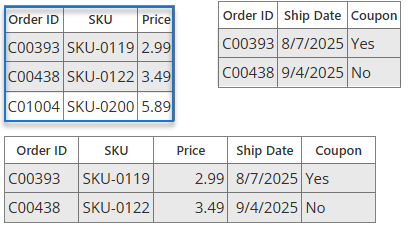
| Somente Correspondência (INNER JOIN) | Apenas linhas que correspondem em ambos os conjuntos de dados |
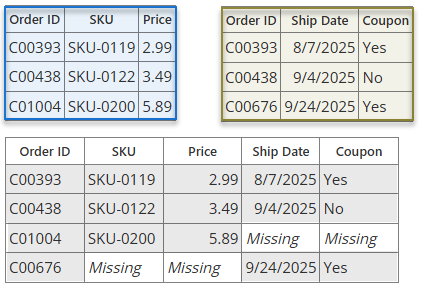
| Todos os Campos (FULL JOIN) | Todas as linhas de ambos os conjuntos de dados |
Primária (LEFT JOIN)
Retorna todas as linhas do conjunto de dados primário e as linhas correspondentes do conjunto secundário com base nas condições de junção. Se nenhuma correspondência for encontrada, valores ausentes são retornados para as colunas secundárias do conjunto de dados.
Somente Correspondência (INNER JOIN)
Retorna apenas as linhas que têm correspondência em ambos os conjuntos de dados com base nas condições de junção. Linhas sem correspondência são excluídas do resultado.
Todos os Campos (FULL JOIN)
Retorna todas as linhas de ambos os conjuntos de dados. Quando as linhas coincidem, suas colunas são combinadas em uma única linha. Quando não existe correspondência, valores ausentes são usados para as colunas do conjunto de dados não combinado.