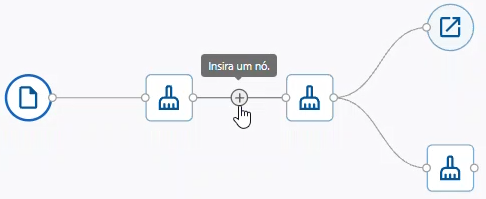
Criação de pipelines de dados
O que é um pipeline de dados?
- Os dados permanecem consistentes e confiáveis
- As atualizações acontecem sob demanda
- As equipes usam o mesmo conjunto de dados confiável
- Erros são identificados antes do uso dos dados
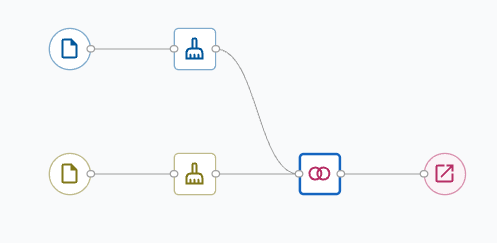
O pipeline de dados aparece como um diagrama visual interativo que permite adicionar, remover e modificar nós enquanto recebe mensagens de status e erro de processamento em tempo real.
Observação
Cada pipeline suporta até 60 nós de processamento, além de um nó de saída (61 nós no total). Você pode ter até dez nós fonte de dados.
Vistas do pipeline
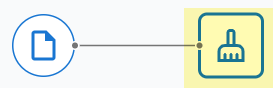
- Limpeza vista
- Use a Limpeza visualização para limpar e preparar seus dados
- Fonte de dados vista
- Use a Fonte de dados visualização para modificar o esquema do conjunto de dados ou quaisquer configurações que afetem todo o conjunto de dados.
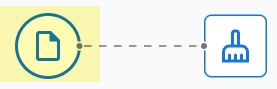
Para obter mais informações, vá para Gerencie o esquema do conjunto de dados ou Definir opções de fonte de dados.
Ajuste a exibição do pipeline

Observação
Você pode arrastar e reposicionar os nós para uma organização visual ideal.
Nós disponíveis
- Fonte de dados
- Limpeza
- Mesclar
- Reformulação
- Saída
Nós fonte de dados

 Você também pode selecionar Adicionar fonte de dados no menu contextual da tela.
Para mais informações sobre nós fonte de dados, acesse Fundamentos dos nós de origem.
Nós de limpeza
 |
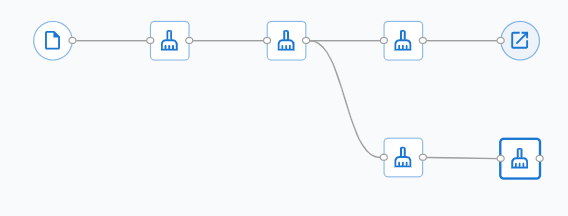
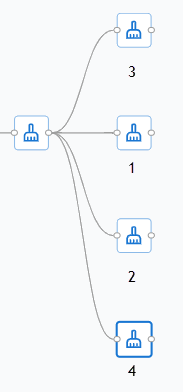
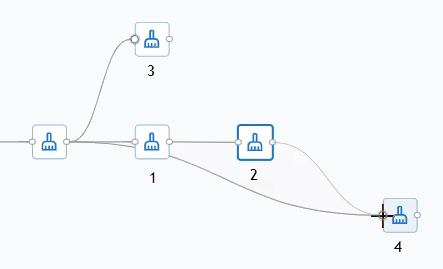
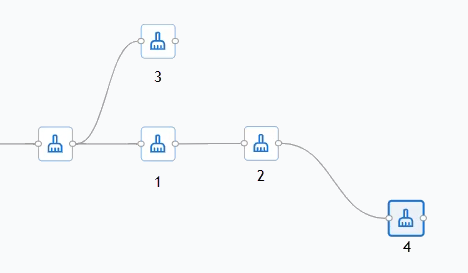
Para adicionar um nó de limpeza não parentado, selecione Adicionar limpeza no menu contextual do canvas.
Para mais informações sobre nós de limpeza de dados, acesse Princípios básicos da etapa de limpeza.
Nós de fusão de dados
 |
 |
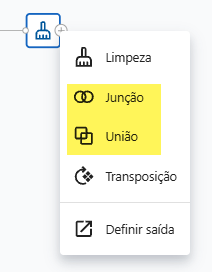
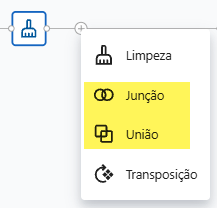
Para adicionar um nó de fusão de dados sem parentais, selecione Adicionar junção ou Adicionar União pelo menu contextual canvas.
Para mais informações sobre nós de fusão de dados, acesse Fusão de conjuntos de dados.
Remodelação de nós
 |
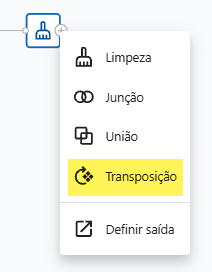
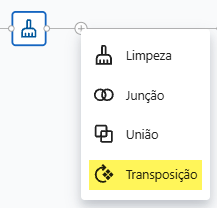
Para adicionar um nó de remodelação sem parentais, selecione Adicionar Transposição no menu contextual da tela.
Para mais informações sobre remodelação de nós, acesse Conjuntos de dados transpostos.
Nós de saída
 |
Para definir um nó de saída, abra o menu do botão direito e escolha Definir saída entre um nó pai. A partir daqui, você pode enviar uma cópia dos dados limpos para um projeto Minitab ou um Painel Minitab.
Para mais informações sobre como exportar os dados ou todo o pipeline do Data Center, acesse Exportação de dados e projetos.
Atualizar o pipeline
Use Atualizar para reprocessar as transformações de dados dentro do pipeline de dados. Apenas nós de Fonte de Dados podem ser atualizados independentemente de forma independente.
Para atualizar uma fonte de dados individual, selecione Atualizar no menu de contexto do nó de origem. Se uma fonte de dados não estiver acessível, será solicitado que você reconecte ou procure o arquivo.
Desfazer/Refazer mudanças no pipeline
Use Desfazer, reverta Refazer ou reaplica mudanças recentes feitas no pipeline.
Você pode desfazer e refazer várias alterações enquanto edita um pipeline. O histórico de Desfazer e Refazer está disponível apenas durante a sessão de edição atual.
Linhas de ligação
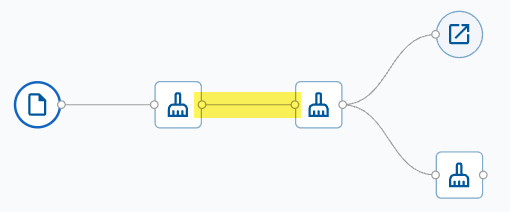
Linhas conectoras definem o fluxo de dados através de um pipeline ao ligar nós entre si. Eles mostram como os dados se movem de um nó para outro e determinam a ordem em que as etapas do pipeline são executadas.
- Crie uma linha de conexão
- Crie uma linha de conexão conectando a saída de um nó à entrada de outro nó. Para remover uma linha de conector, selecione-a e apague-a.
Observação
Um nó deve estar conectado a outros nós por meio de linhas conectoras para participar do fluxo de dados do pipeline.
- Rearranjo as linhas conectoras
- Selecione uma linha de conexão existente e arraste uma extremidade para outro nó para reconectar a linha e atualizar o fluxo do pipeline.
- Inserir nós a partir de uma linha conectora
- Selecione o ícone Inserir em uma linha de conexão para inserir um nó entre dois nós conectados.