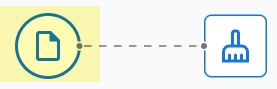
Quando você importa seu conjunto de dados para o Minitab Data Center, todo o conjunto de dados é limpo de acordo com as opções iniciais da fonte de dados.
Abra as opções da fonte de dados para confirmar as opções padrão para opções de leitura de arquivo, como lidar com espaços em branco, caracteres não imprimíveis, datas com configurações regionais, valores ausentes e inconsistências de maiúsculas e minúsculas de texto.
Selecione o ícone de arquivo de fonte de dados para abrir o Opções painel.
Dependendo do seu tipo de arquivo, algumas dessas opções podem não se aplicar.
Folha
Selecione a planilha a ser usada.
Linha de cabeçalho e Primeira linha de dados
Defina qual linha é a linha de cabeçalho e qual linha contém a primeira linha de dados.
Separador de campo
Selecione o caractere especial, como uma vírgula ou tabulação, que separa partes individuais de dados em uma linha de texto ou fluxo de dados.
Qualificador de texto
Selecione uma aspa simples ou aspas duplas para identificar o início e o fim do texto em um campo.
Separador Decimal
Selecione um ponto ou uma vírgula para indicar a posição do decimal entre os dígitos de um número.
Uniformizar a capitalização
Selecione maiúsculas e minúsculas dos valores de texto.
Não normalizarMantenha o texto original do arquivo.
Maiúsculas coloca todas as letras em maiúsculas. Por exemplo, ASSOCIADO DE VENDAS.
Minúsculas não coloca nenhuma letra em maiúscula. Por exemplo, associado de vendas.
Tipo título coloca em maiúscula a primeira letra de cada palavra. Por exemplo, Associado de Vendas.
Primeira letra coloca em maiúscula a primeira letra da primeira palavra. Por exemplo, associado de vendas.
Remover espaços em branco
Deixa apenas um espaço entre as palavras, sem nenhum outro caractere de espaço em branco, como tabulações. Também remove todos os espaços em branco antes da primeira palavra e depois da última palavra.
Remover caracteres não imprimíveis
Remove marcas de formatação, como quebras de linha e tabulações.
Formatar datas com base em configurações regionais
Usa as configurações regionais de suas Minitab Solution Center configurações globais.
Criar colunas com comprimentos iguais
Preenche células vazias com valores ausentes para fazer com que todas as colunas tenham o mesmo número de linhas. Selecione Remover linhas com valores faltantes em todas as colunas para remover linhas vazias.
Observação
Algumas etapas de preparação de dados exigem que todas as colunas de dados tenham o mesmo número de linhas. Para obter mais informações, vá para Comprimentos de coluna desiguais.
Para limpar as etapas em colunas individuais, você deve estar na Limpeza exibição. Para obter mais informações sobre todas as opções de preparação de Opções de preparação de dadosdados, acesse .