Filtros aplicados Use seleções dos ativos do painel para incluir ou excluir dados. Filtros aplicados afetam os dados usados por todos os ativos na página atual do painel, não apenas o ativo onde você faz a seleção. Filtros aplicados são temporários e permanecem apenas para a sessão atual.
Observação
Você pode criar um filtro aplicado apenas em um gráfico de barras, gráfico de pizza e gráfico de Pareto.
Faça uma seleção
Para selecionar um item, clique com o botão direito em uma barra ou fatia, depois escolha uma destas opções para a visualização do painel:
Mantenha apenas esta seleção
Cria um filtro que mantém apenas os dados selecionados.
Excluir essa seleção
Cria um filtro que exclui os dados selecionados da visualização do painel.
Observação
Você também pode selecionar essas opções no menu Mais.
Para selecionar múltiplos itens, use um dos seguintes métodos.
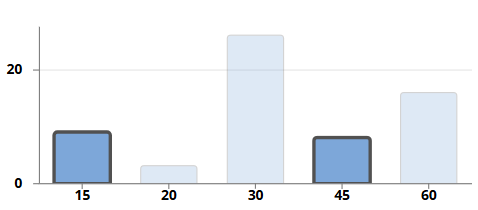
Selecione vários itens separados
Pressione Ctrl e clique com o botão esquerdo em cada item que quiser incluir na seleção.
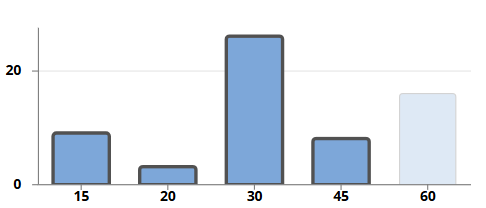
Selecione uma variedade de itens
Clique com o botão esquerdo em um item e pressione Shift. Depois, clique com o botão esquerdo em outro item para selecionar um intervalo de itens. Para gráficos de barras, gráficos de Pareto e gráficos de pizza semicirculares, Shift+clique seleciona todos os itens entre o primeiro e o segundo itens selecionados. Para gráficos de pizza circulares, Shift+clique seleciona cada fatia da primeira à segunda fatia selecionada, no sentido horário.
Gráfico de barras com uma seleção de múltiplos itens separados
Gráfico de barras com uma seleção de uma variedade de itens
Depois de selecionar os itens, você pode clicar com o botão direito na seleção ou selecionar Mais para manter ou excluir os dados da seleção.
Revisar e remover Filtros aplicados
Quando você cria um filtro aplicado, ele aparece no painel Filtros, que resume todos os Controles de segmentação e Filtros aplicados ativos na página atual do painel.
Selecione Limpar Tudo para remover todos os filtros, ou selecione Limpar para remover um único filtro.
 .
.
 , que resume todos os Controles de segmentação e Filtros aplicados ativos na página atual do painel.
 para remover um único filtro.