A Preparar ferramenta oferece muitas opções para ajudar você a limpar e organizar seus dados a partir da visualização de dados na planilha de exercícios.
Clique com o botão direito na célula da planilha para abrir as opções para um registro ou valor de dados específico. Essas opções variam dependendo do tipo de dados na sua tabela.
Selecione o cabeçalho da coluna para abrir as opções de uma coluna de dados.
Opções de registro de dados
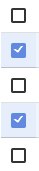
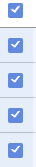
Você pode alterar um valor de dado ou registro de dados por vez, ou pode selecionar vários registros. Para selecionar vários registros, marque as caixas na coluna mais à esquerda. Para selecionar todos os registros, marque a caixa no topo da planilha.
Nesta imagem, o segundo e o quarto registros são selecionados.
Nesta imagem, a caixa na linha de cabeçalho está selecionada; assim, todos os registros são selecionados.
Mostrar dados
Mostra toda a cadeia de dados na célula selecionada. Isso é útil quando a corda é maior do que a largura da coluna exibida. Verifique Quebrar texto se o texto é enrolado dentro da caixa de visualização. O texto na tabela não será enrolado nas colunas de exibição.
Copiar registro(s)
Copia um registro inteiro e adiciona para o topo ou para o fundo da planilha, dependendo da preferência de sorte. Se quiser alterar um ou mais campos do registro, selecione Editar fazer suas alterações e então envie.
Observação
Como os campos do sistema são identificadores únicos, eles não serão copiados, mas conterão identificadores únicos.
Editar registro(s)
Muda qualquer campo do registro.
Observação
Campos do sistema, campos personalizados e campos SQL personalizados não podem ser alterados.
Editar como texto
Mude qualquer campo do registro. Editar como Texto permite modificar facilmente o campo em formato de texto.
Registros para texto
Copie dados selecionados como texto para colar em outro lugar.
Excluir registros
Apaga os registros que você seleciona.
Com este valor
Filtra os dados para incluir apenas os valores que você seleciona. Clique com o botão direito no valor que deseja filtrar e selecione Com este valor. Você pode selecionar vários registros e filtrar pelos valores na mesma coluna.
Sem este valor
Filtra os dados para excluir os valores que você seleciona. Clique com o botão direito no valor que deseja filtrar e selecione Sem este valor. Você pode selecionar vários registros e filtrar pelos valores na mesma coluna.
Observe isso
Adicione uma nota a um valor de dado específico.
Opções de colunas
Essas opções estão disponíveis quando você abre o menu suspenso selecionando o nome da coluna. Quando você modifica as opções das colunas, apenas a visualização dos dados muda, não os dados em si. Selecionar Redefinir configuração para reverter aos dados originais.
Crescente
Ordena os dados pela ordem crescente desta coluna.
Decrescente
Ordena os dados pela ordem decrescente desta coluna.
Lista de limites
Subdefine a lista pelos valores que você seleciona.
Editar lista
Recodifica os valores da lista existentes com novos valores na coluna selecionada. Para colunas com muitos itens de lista, comece a digitar o nome para restringir os resultados.
Localizar e substituir
Substitui um valor existente por um novo valor em todos os registros da coluna selecionada. Por exemplo, você pode substituir todos os valores do 'Grupo A' por 'A'.
Preparar
Adicione uma manipulação de dados, como soma, contagem, mínimo, máximo e muitos outros. Você também pode modificar o texto, como trocar de maiúsculas para minúsculas.
Congelar e Descongelar
Congela ou descongela a coluna selecionada e as colunas à esquerda da coluna selecionada.
Destacar e Remover destaque
Destaque ou não destaque a coluna selecionada.
Expandir
Expande a largura da coluna selecionada para que o texto não seja cortado.
Expandir Tudo
Expande a largura das colunas de todas as colunas para que o texto não seja cortado. Você também pode usar colunas mais largas do que o necessário.
Observação
Se a tabela incluir um campo de texto longo, selecione o cabeçalho específico da coluna para expandi-lo separadamente.
Filtro
Filtra os dados para incluir o valor que você inserir.
 para reverter aos dados originais.
