A Campos aba mostra os diferentes gráficos que você pode criar com Minitab Connect. Para ajuda sobre as opções que você pode alterar para um gráfico de splines, vá na aba Opções.
No primeiro menu suspenso, escolha entre a configuração atual da tabela que você tem aberta, ou pode selecionar uma configuração salva da tabela. Se você escolher Configuração atual, qualquer gráfico que criar pode mudar se a configuração da tabela mudar na Preparar ferramenta. Se você não quiser que seu gráfico seja atualizado com as mudanças na tabela, use a Preparar ferramenta para salvar uma visualização da tabela atual e selecione essa visualização antes de criar o gráfico.
Em Tipo, escolha o gráfico que você deseja criar. Veja abaixo os tipos de gráficos que você pode criar em Minitab Connect.
Neste tópico
Spline e Spline de área
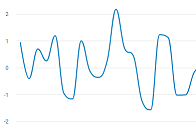
Spline
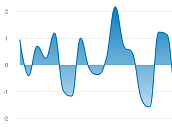
Spline de área
- Métrica(s)
- Insira a variável a ser exibida no eixo y.
- Dimensão(ões)
- Insira a variável para exibir no eixo x. Para um gráfico spline, o eixo x geralmente é um campo data/hora. Minitab Connect Espera formatos de data com dia, mês e ano. Se você importar dados com informações incompletas (por exemplo, sem ano), os dados são importados como um campo de texto e podem não ser exibidos corretamente em uma visualização.
- Detalhamento(s)
- Insira uma variável de agrupamento. Os pontos de cada grupo são representados em gráficos com cores diferentes.
Linha
Cria pontos com base em valores para duas variáveis e conecta esses pontos com uma linha. Use um gráfico de linhas para comparar os padrões de resposta de uma série.
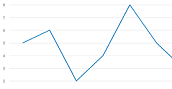
- Métrica(s)
- Insira a variável a ser exibida no eixo y.
- Dimensão(ões)
- Insira a variável para exibir no eixo x. Para um gráfico de linhas, o eixo x geralmente é um campo de data/hora. Minitab Connect Espera formatos de data com dia, mês e ano. Se você importar dados com informações incompletas (por exemplo, sem ano), os dados são importados como um campo de texto e podem não ser exibidos corretamente em uma visualização.
- Detalhamento(s)
- Insira uma variável de agrupamento. As linhas de cada grupo são representadas graficamente com cores diferentes.
Área, Área empilhada, e Área empilhada [porcentagem]
Plota grupos em ordem temporal e avalia como cada grupo contribui para o todo. Os gráficos de áreas exibem múltiplas séries temporais empilhadas no eixo y contra intervalos de tempo igualmente espaçados no eixo x. Cada linha no gráfico é a soma acumulada, de forma que você pode ver a contribuição de cada série à soma e como a composição da soma muda ao longo do tempo.
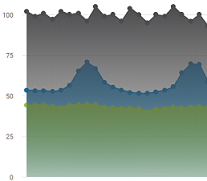
Área
Cada linha no gráfico é seu valor original. Se você inserir um único Métrica(s) que está dividido em grupos por um Detalhamento(s), cada linha usa o mesmo eixo y. Se você inserir vários campos em Métrica(s), um eixo y é exibido para cada linha.
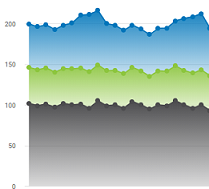
Área empilhada
Cada linha no gráfico é a soma acumulada, de forma que você pode ver a contribuição de cada série à soma e como a composição da soma muda ao longo do tempo. Minitab Connect coloca o grupo que fica por último, alfabética ou numericamente, na parte inferior e continua empilhando grupos adicionais em ordem inversa.
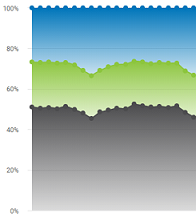
Área empilhada [porcentagem]
Cada linha no gráfico é a porcentagem acumulada, então você pode ver a contribuição de cada série para a porcentagem total. Minitab Connect coloca o grupo que fica por último, alfabética ou numericamente, na parte inferior e continua empilhando grupos adicionais em ordem inversa.
- Métrica(s)
- Insira a variável a ser exibida no eixo y. Um gráfico de área funciona melhor quando você tem um único campo com cada métrica e uma variável de agrupamento que contém as categorias que você insere em Detalhamento(s).
- Dimensão(ões)
- Insira a variável para exibir no eixo x. Para um gráfico de área, o eixo x geralmente é um campo data/hora. Minitab Connect Espera formatos de data com dia, mês e ano. Se você importar dados com informações incompletas (por exemplo, sem ano), os dados são importados como um campo de texto e podem não ser exibidos corretamente em uma visualização.
- Detalhamento(s)
- Insira uma variável de agrupamento. A área de cada grupo é representada graficamente com cores diferentes.
Coluna, Coluna empilhada, e Coluna empilhada [porcentagem]
Compare os valores de uma métrica usando barras para representar grupos ou categorias. Em um gráfico de colunas, as barras são verticais. Em um gráfico de barras, as barras são horizontais. A altura da barra mostra a contagem. Organize seus dados com valores numéricos em um ou mais campos e categorias em outro.
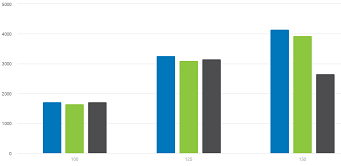
Coluna
Colunas para cada grupo especificado pelo Detalhamento(s) campo estão lado a lado.
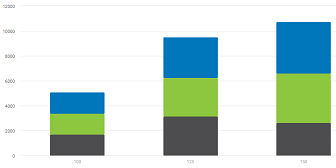
Coluna empilhada
Colunas para cada grupo especificado pelo Detalhamento(s) campo são empilhadas umas sobre as outras. Minitab Connect coloca o grupo que fica por último, alfabética ou numericamente, na parte inferior e continua empilhando grupos adicionais em ordem inversa. Cada coluna do gráfico é a soma cumulativa, para que você possa ver a contribuição de cada grupo para a soma.
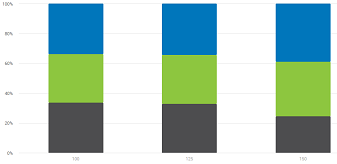
Coluna empilhada [porcentagem]
Colunas para cada grupo especificado pelo Detalhamento(s) campo são empilhadas umas sobre as outras. Minitab Connect coloca o grupo que fica por último, alfabética ou numericamente, na parte inferior e continua empilhando grupos adicionais em ordem inversa. Cada coluna do gráfico é a porcentagem total, para que você possa ver a contribuição de cada grupo para a soma.
- Métrica(s)
- Insira a variável a ser exibida no eixo y. Por padrão, Métrica(s) exibe a contagem para uma variável categórica e a soma para uma variável numérica. Você pode mudar o padrão selecionando o Visualizar botão
 e selecionando uma opção diferente de Agregar.
 - Dimensão(ões)
- Insira a variável categórica para ser exibida no eixo x. Minitab Connect exibe uma coluna para cada grupo baseada nessa variável.
- Detalhamento(s)
- Insira uma variável adicional de agrupamento. As colunas de cada grupo são representadas em gráficos com cores diferentes.
- Detalhamento
- Colunas para cada grupo especificado pela Detalhamento variável são aninhadas dentro de uma única coluna em vez de ficarem lado a lado. Quando você seleciona uma coluna, você vai aprofundar para o próximo nível. Por exemplo, você tem duas variáveis de agrupamento: Máquina (1 ou 2) e Shift (1, 2 ou 3). Se você digitar Máquina em Dimensão(ões) e Shift em Detalhamento, o gráfico de colunas mostra as métricas apenas para a Máquina 1 e a Máquina 2. Depois, se você selecionar a coluna da Máquina 1, verá um novo gráfico de colunas com as métricas do Shift 1, 2 e 3 da Máquina 1.
Observação
Detalhamento está disponível apenas se você selecionar Coluna.
Barra, Barra empilhada, e Barra empilhada [porcentagem]
Compare os valores de uma métrica usando barras para representar grupos ou categorias. Em um gráfico de barras, as barras são horizontais. Em um gráfico de colunas, as barras são verticais. O comprimento da barra mostra o valor da métrica. Organize seus dados com valores numéricos em um ou mais campos e categorias em outro.
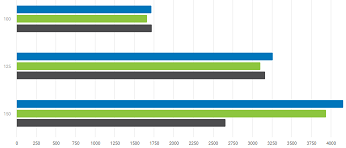
Barra
As barras de cada grupo especificado pelo Detalhamento(s) campo ficam lado a lado.
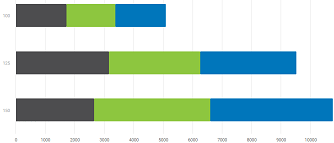
Barra empilhada
Barras para cada grupo especificado pelo Detalhamento(s) campo são empilhadas umas sobre as outras. Minitab Connect coloca o grupo que fica por último, alfabética ou numericamente, na parte inferior e continua empilhando grupos adicionais em ordem inversa. Cada barra no gráfico é a soma cumulativa, para que você possa ver a contribuição de cada grupo para a soma.
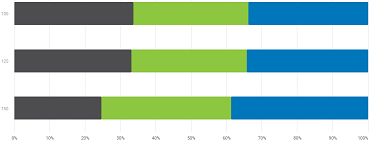
Barra empilhada [porcentagem]
Barras para cada grupo especificado pelo Detalhamento(s) campo são empilhadas umas sobre as outras. Minitab Connect coloca o grupo que fica por último, alfabética ou numericamente, na parte inferior e continua empilhando grupos adicionais em ordem inversa. Cada barra no gráfico representa a porcentagem total, para que você possa ver a contribuição de cada grupo para a soma.
- Métrica(s)
- Insira a variável a ser exibida no eixo y. Por padrão, Minitab Connect exibe a contagem para uma variável categórica e a soma para uma variável numérica. Você pode mudar o padrão selecionando o Visualizar botão e selecionando uma opção diferente de Agregar.
- Dimensão(ões)
- Insira a variável categórica para ser exibida no eixo x. Minitab Connect exibe uma barra para cada grupo baseada nessa variável.
- Detalhamento(s)
- Insira uma variável adicional de agrupamento. As barras de cada grupo são representadas graficamente com cores diferentes.
Gráfico de Dispersão
Exiba pares ordenados de variáveis x e y em um plano coordenado. Use a Gráfico de Dispersão para investigar a relação entre um par de variáveis contínuas.
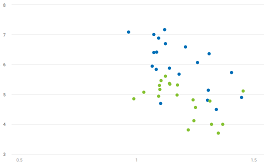
- Métrica(s)
- Insira uma variável numérica para exibir no eixo y.
- Dimensão(ões)
- Insira uma variável numérica para exibir no eixo x que pode explicar ou prever mudanças na Métrica(s) variável.
- Detalhamento(s)
- Insira uma variável de agrupamento. Os pontos de cada grupo são representados em gráficos com cores diferentes.
Pirulito
Compare os valores de uma métrica usando pirulitos para representar grupos ou categorias. Um gráfico de pirulito é semelhante a um quadro de colunas. Em vez de usar barras, um gráfico de pirulito usa linhas conectadas a um ponto. Organize seus dados com valores numéricos em um ou mais campos e categorias em outro.
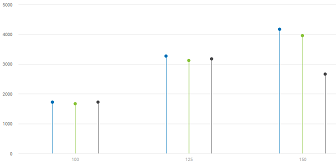
- Métrica(s)
- Insira a variável a ser exibida no eixo y. Por padrão, Minitab Connect exibe a contagem para uma variável categórica e a soma para uma variável numérica. Você pode mudar o padrão selecionando o Visualizar botão e selecionando uma opção diferente de Agregar.
- Dimensão(ões)
- Insira a variável categórica para ser exibida no eixo x. Minitab Connect exibe uma coluna para cada grupo a partir dessa variável.
- Detalhamento(s)
- Insira uma variável adicional de agrupamento. Os pirulitos de cada grupo são representados em diferentes cores.
Setores, Donut, Semicírculo
Compare a proporção de dados em cada categoria ou grupo. Organize seus dados com valores numéricos em um campo e categorias em outro.
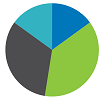
Setores
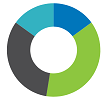
Donut

Semicírculo
Um gráfico de pizza exibe um círculo inteiro. Um gráfico de rosquinhas mostra um círculo com um buraco no meio. Um semicírculo mostra metade de um gráfico de donuts.
- Métrica(s)
- Insira a variável numérica de interesse para exibir no eixo y.
- Dimensão(ões)
- Insira uma variável categórica para os grupos. Minitab Connect exibe uma fatia para cada grupo a partir dessa variável.
Curva do sino
Exibe uma curva normal baseada nos dados que você inserir. O gráfico também exibe os dados como pontos plotados.
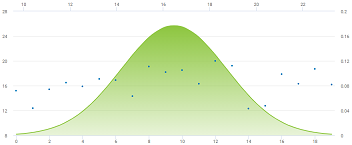
- Métrica(s)
- Insira uma variável numérica.
Histograma
Examine a forma e a distribuição dos seus dados. Um histograma divide os valores amostrais em diversos intervalos e representa a frequência dos valores de dados em cada intervalo com uma barra.
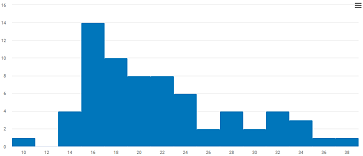
- Métrica(s)
- Insira uma variável numérica.
Pareto
Identifique os defeitos mais frequentes, as causas mais comuns ou as causas mais frequentes das reclamações dos clientes. Os gráficos de Pareto podem ajudar a concentrar os esforços de melhoria em áreas onde podem ser realizados os maiores ganhos.
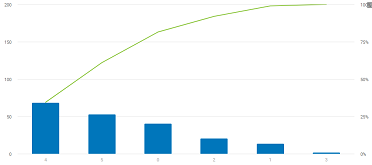
- Métrica(s)
- Insira um campo que contém os dados brutos. O campo pode ser texto ou numérico, mas deve ter um único registro para cada instância de defeito.
- Combinar percentual
- Minitab Connect Gera barras para categorias de defeito até que a porcentagem acumulada supere a porcentagem que você especifica. Depois, Minitab Connect agrupa os demais defeitos em uma categoria chamada "Outros".
Cascata
Examine o efeito cumulativo de uma série de valores positivos e negativos em um valor inicial.
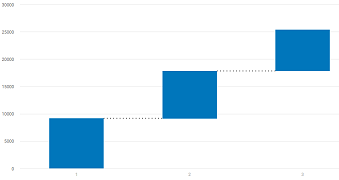
- Métrica(s)
- Insira uma variável numérica de interesse para exibir no eixo y.
- Dimensão(ões)
- Insira uma variável categórica para os grupos. Minitab Connect exibe uma cascata para cada grupo a partir dessa variável. Se você usar um campo data/hora,Minitab Connect espere formatos de data com o dia, mês e ano. Se você importar dados com apenas um ou dois desses, o campo é importado como um campo de texto e pode não aparecer corretamente no gráfico.
Funil
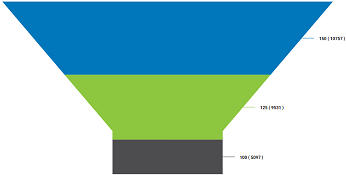
Examine um processo que tenha etapas sequencialmente conectadas.
- Métrica(s)
- Insira a variável numérica de interesse para exibir no eixo y. Minitab Connect coloca o grupo com a maior soma dessa métrica no topo do funil e coloca os grupos restantes abaixo em ordem decrescente.
- Dimensão(ões)
- Entra uma variável categórica. Minitab Connect usa essa variável para dividir o funil em camadas.
Pirâmide
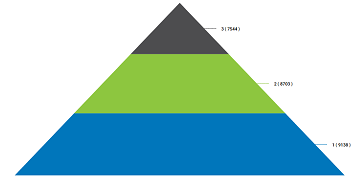
Examine o processo que possui uma hierarquia estruturada.
- Métrica(s)
- Insira a variável numérica de interesse para exibir no eixo y. Minitab Connect coloca o grupo com a maior soma dessa métrica na base da pirâmide e coloca os grupos demais acima em ordem decrescente.
- Dimensão(ões)
- Entra uma variável categórica. Minitab Connect usa essa variável para dividir a pirâmide em camadas.
Mapa de Calor
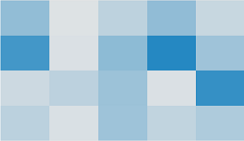
Investigue a relação entre duas variáveis categóricas e uma variável numérica. A soma da variável numérica para cada grupo determina o gradiente de cor para cada retângulo. O gradiente de cor é a tonalidade que Minitab Connect colore os retângulos. Você pode comparar as diferentes tonalidades dos retângulos para determinar valores extremos ou detectar padrões.
- Métrica(s)
- Insira uma variável numérica. A soma dessa variável determina o gradiente de cor para cada retângulo.
- Dimensão(ões)
- Insira a variável categórica para ser exibida no eixo x.
- Detalhamento(s)
- Insira uma variável de agrupamento adicional para o eixo y.
Mapa de árvore
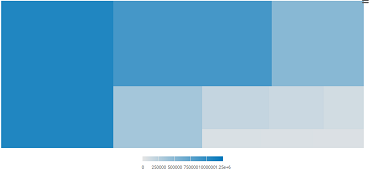
Examine dados hierárquicos usando retângulos aninhados. O número de observações para cada categoria determina o tamanho do retângulo. A soma da variável numérica para cada grupo determina o gradiente de cor para cada retângulo.
- Métrica(s)
- Insira uma variável numérica. A soma dessa variável determina o gradiente de cor para cada retângulo.
- Dimensão(ões)
- Entra uma variável categórica. O número de observações para cada categoria determina o tamanho do retângulo para essa categoria.
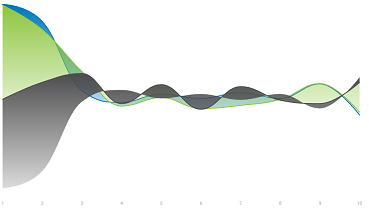
Gráfico de fluxo
Exiba uma ou mais séries centradas em torno de um eixo central.
- Métrica(s)
- Insira a variável numérica de interesse para exibir no eixo y. Você pode inserir mais de uma métrica.
- Dimensão(ões)
- Insira a variável para exibir no eixo x. Para um gráfico de fluxo, o eixo x geralmente é um campo data/hora. Minitab Connect Espera formatos de data com dia, mês e ano. Se você importar dados com informações incompletas (por exemplo, sem ano), os dados são importados como um campo de texto e podem não ser exibidos corretamente em uma visualização.
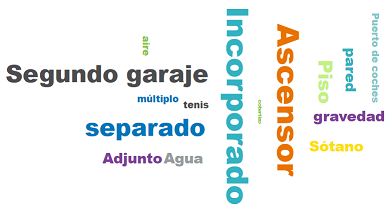
Nuvem de palavras
Exiba uma coleção de palavras em diferentes tamanhos. O número de instâncias da palavra determina seu tamanho.
- Métrica(s)
- Insira uma variável categórica que é uma lista de palavras.
Número grande
Exibe um número grande. Se você inserir uma variável numérica em Métrica(s), Minitab Connect exibe a soma das observações. Se você inserir uma variável de texto em Métrica(s), Minitab Connect exibe uma contagem do número total de observações.
Mapa dos EUA e Mapa global
Exibe um mapa dos Estados Unidos ou do mundo que colore cada estado ou país com base em uma variável numérica.
- Métrica(s)
- Insira uma variável numérica. A soma dessa variável determina o gradiente de cor do estado ou país.
- Dimensão(ões)
- Insira um campo de texto que inclua o nome dos estados, países, códigos de país ou CEPs. Se o campo contiver os nomes dos estados, você pode usar tanto o nome completo do estado quanto a abreviação de duas letras.
