Com isso, você pode facilmente subconfigurar Minitab Connect seus dados. O analista quer personalizar opções para um subconjunto de dados.
Crie uma visualização de dados com um filtro nos dados
Na seção anterior, o analista criou um gráfico que mostra o número de aceitações para todas as ofertas por e-mail e redes sociais para todos os tipos de gênero. O gerente da divisão de livros de mistério quer um gráfico personalizado para estudar as taxas de resposta à oferta apenas para as opções de mistério. Primeiro, crie uma visualização usando um filtro para Mistério.
- No prompt de comandoPreparar ferramenta
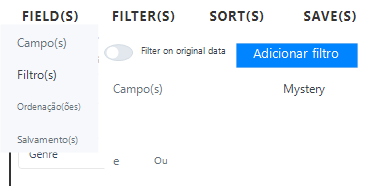
 , abra a Filtro(s) aba.
 - Clique no Adicionar filtro campo e selecione Gênero.
- No próximo campo de expressão, selecione Igual.
- No último campo, entra Mistério.
- Selecionar Ensaio
 para filtrar os dados.
 - Selecionar Salvar
 para salvar essa visão.
 - Sob Visualizar, selecione Nova visualização e insira um Nome. Para esse exemplo, entre em cena Ofertas Misteriosas.
- Selecione Salvar.
Use a visualização salva para criar um gráfico
Na seção anterior, Mude o tipo de gráfico, o analista tem um gráfico que mostra o número de aceitações para todas as ofertas por e-mail e todas as ofertas de redes sociais na mesma escala. Podemos duplicar esse gráfico, mas desta vez, focando apenas nas compras de livros de mistério.
- Abra oVisualizar ferramenta
 .
. - Na Campos aba, mude a primeira lista suspensa de Configuração atual para Ofertas Misteriosas.
- Selecionar Ensaio para gerar seu gráfico.
- Selecionar Salvar para salvar essa imagem.
- Sob Visualização, selecione Nova visualização e insira um Nome. Para esse exemplo, insira Ofertas Misteriosas na mesma escala.
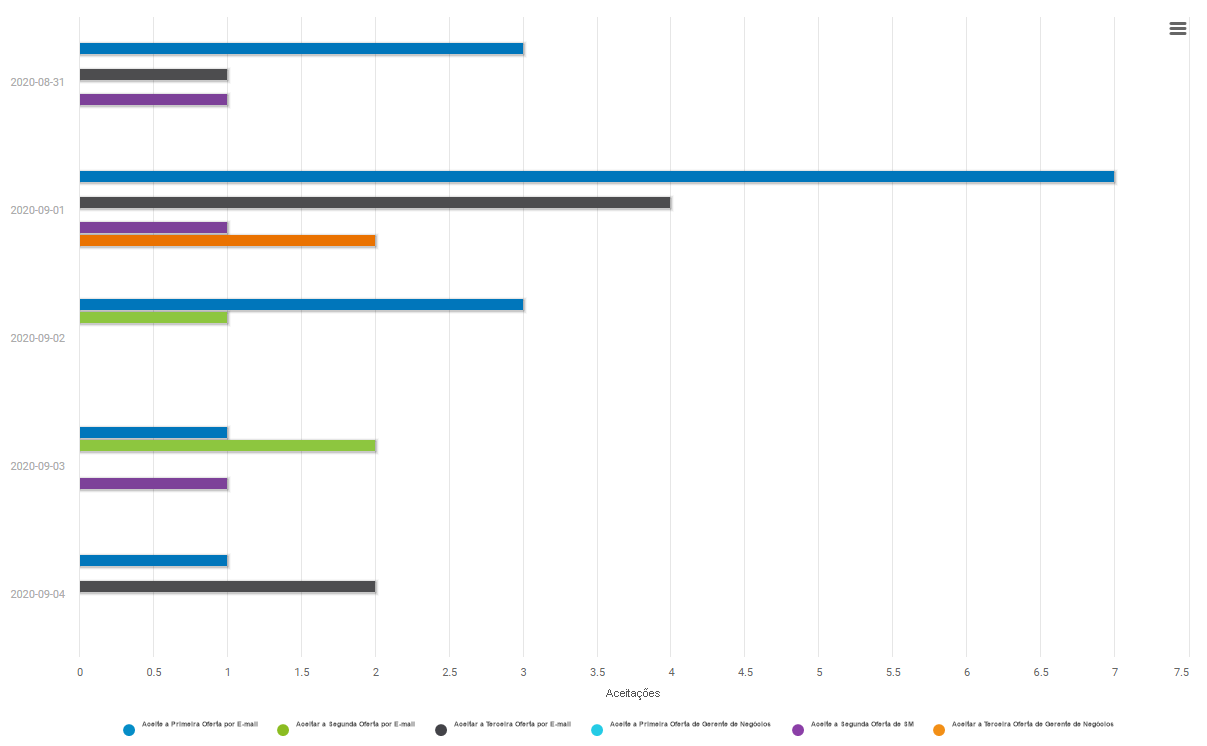
Este gráfico mostra o número de aceitações de todas as ofertas por e-mail e redes sociais para compras de livros de mistério, por data, usando a mesma escala para facilitar a comparação.
