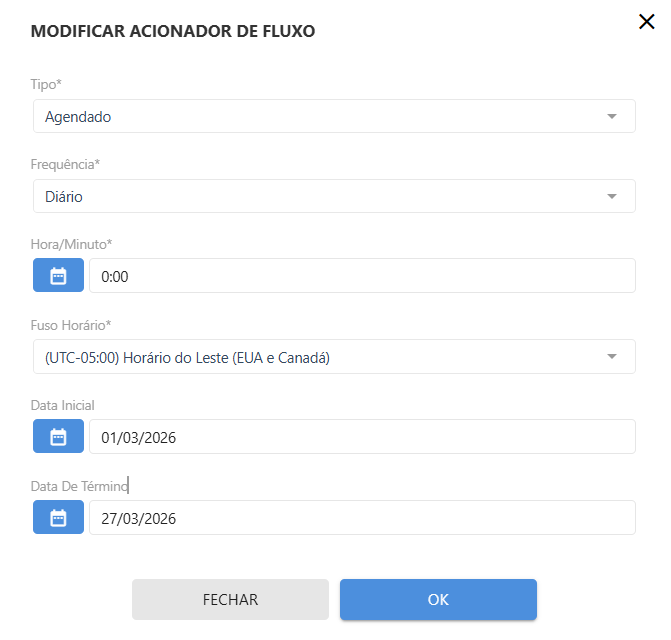
Neste exemplo, um analista de marketing gera dados semanais, mas quer reagendar e distribuir os dados diariamente. Siga estas instruções para modificar o cronograma de fluxo de dados.
Este exemplo mostra uma mudança programada de dados semanais para diários. Seus passos específicos dependem do tipo de gatilho de fluxo que você escolhe.
Abra oFluxo ferramenta .
Clique duas vezes no fluxo agendado existente para abrir a Modificar acionador de fluxo caixa de diálogo.
Em Tipo, selecione uma das seguintes opções:
Manual executa o processo quando solicitado.
Programado executa o processo conforme especificado por um cronograma.
Evento de dados executa o processo quando novos dados são inseridos ou atualizados, ou quando dados antigos são deletados.
Envio de formulário executa o processo quando um formulário é enviado.
Preenchimento de fluxo Permite que você encadeie múltiplos fluxos de dados juntos. Por exemplo, você pode usar Preenchimento de fluxo para rodar o Flow 2 após as execuções do Flow 1, ou pode usar fluxos de diferentes conjuntos de dados.
Para este exemplo, o analista seleciona Programado.
Em Frequência, selecione Diário e especifique o horário e as datas de início e término.
Selecione Salvar.
Você pode inserir os dados conforme necessário para o seu fluxo programado.
Adicionar um novo fluxo a um fluxo existente
Além da coleta diária dos dados, o analista de marketing também quer adicionar a exportação diária do resumo ao fluxo. Seus passos específicos dependem do tipo de gatilho de fluxo que você escolhe.
Este exemplo mostra como adicionar um novo item de fluxo com um fluxo existente.
Abra oFluxo ferramenta .
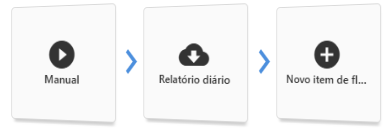
No fluxo programado existente, selecione o Novo item de fluxo botão.
Em Nome, insira Relatório Diário para nomear o novo item de fluxo.
Em Tipo, selecione Exportar.
Em Exportar, selecione Exportação Diária de Gênero.
Selecione OK para salvar o novo item de fluxo.
Quando você salva o fluxo, o novo item de fluxo é adicionado. Agora você tem um fluxo salvo que puxa dados, cria uma exportação e envia os dados resumidos diariamente por e-mail.
 .
.