Depois que uma visualização é criada, você pode exportar os dadosDessa visão para compartilhar com outros. Neste exemplo, um analista de marketing envia um e-mail com o resumo diário para a equipe de marketing. Siga estas instruções para criar uma exportação da visualização de dados.
- Da Preparar ferramenta
 , selecione o Exportar botão
  .
. - Na Exportar dados caixa de diálogo, insira o seguinte:
- Em Exportar, selecione Nova exportação.
- Em Nome, entre Exportação Diária de Gêneros.
- Em Visualizar, selecione Resumo Diário de Gêneros para selecionar a visualização a exportar.
- Em Entrega, selecione E-mail - Anexo. Você também pode enviar um e-mail como anexo inline.
Observação
Quando você envia informações do Connect por e-mail, recomenda-se selecionar uma opção de criptografia de e-mail no Criptografia PGP/GPG menu suspenso.
- Abra a Entrega aba e insira o seguinte:
- Em Enviar por e-mail para, insira os endereços de e-mail, separados por vírgulas, para os destinatários da exportação. Selecione o botão do envelope
 preencher o campo com um endereço de e-mail.
 - Em Assunto do e-mail, insira o assunto do cabeçalho do e-mail.
- Em Enviar por e-mail para, insira os endereços de e-mail, separados por vírgulas, para os destinatários da exportação. Selecione o botão do envelope
- Selecione Salvar.
- Selecione Ensaio.
Agora você tem uma exportação salva chamada Exportação Diária de Gêneros que pode usar em toda a Minitab Connect plataforma para exportar os dados resumidos. Você pode criar outras exportações a qualquer momento.
 Para ver a visualização preparada e a exportação que você criou, além dos dados originais.
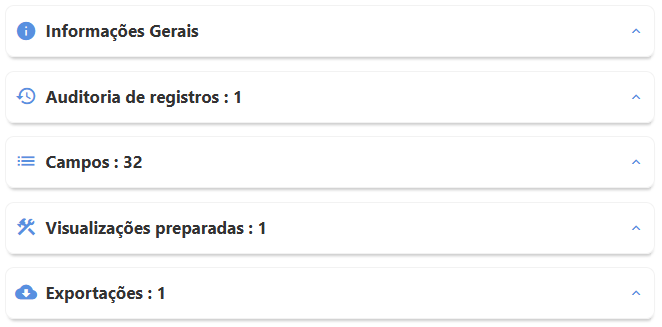
Atualmente, essa tabela possui 32 campos, uma visualização preparada e uma exportação. Expanda cada seção para ver mais detalhes.
