Adicione um gráfico de controle
Para adicionar um gráfico de controle, arraste e coloque o gráfico de controle no Ativos painel  na tela. Minitab Connect adiciona um cartão de ativo provisório que contém o título padrão, uma representação do ativo e um menu suspenso que contém as visualizações de dados associadas ao painel. Selecione a visualização de dados que você quer usar para o gráfico de controle. Em seguida, selecione Abrir para abrir a caixa de diálogo da carta de controle.
Observação
Você deve selecionar uma visualização de dados antes de poder criar um ativo. Use o Dados painel  para selecionar uma visualização de dados.
Cartas de controle
- Carta de Valores Individuais
- Use Carta de Valores Individuais para monitorar a média do seu processo quando você tiver dados contínuos que são observações individuais que não estão em subgrupos. Utilize esta carta de controle para monitorar a estabilidade do processo ao longo do tempo para que seja possível identificar e corrigir as instabilidades em um processo.
- Carta I-AM
- Use um Carta I-AM para monitorar a média e a variação do seu processo quando você tiver dados contínuos que são observações individuais que não estão em subgrupos. Utilize esta carta de controle para monitorar a estabilidade do processo ao longo do tempo para que seja possível identificar e corrigir as instabilidades em um processo.
- Carta P' de Laney
- Use a Carta P' de Laney (P' é pronunciado como P primo) para monitorar a proporção de itens defeituosos produzidos pelo processo e para ajustar a superdispersão ou subdispersão nos dados. A sobredispersão pode fazer com que uma carta P tradicional apresente um aumento do número de pontos fora dos limites de controle. A subdispersão pode fazer com que uma carta P tradicional apresente muito poucos pontos fora dos limites de controle. A carta P' de Laney se ajusta a estas condições. Para obter mais informações, acesse Superdispersão e subdispersão.
- Carta Xbarra-R
- Use um Carta Xbarra-R para monitorar a média e a variação de um processo quando você tiver dados contínuos e tamanhos de subgrupo de 8 ou menos. Utilize esta carta de controle para monitorar a estabilidade do processo ao longo do tempo para que seja possível identificar e corrigir as instabilidades em um processo.
- Carta Xbarra-S
- Use um Carta Xbarra-S para monitorar a média e a variação de um processo quando você tiver dados contínuos e tamanhos de subgrupo de 9 ou mais. Utilize esta carta de controle para monitorar a estabilidade do processo ao longo do tempo para que seja possível identificar e corrigir as instabilidades em um processo.
- Carta U
- Use a Carta U para monitorar o número de defeitos por unidade, onde cada item pode ter vários defeitos. Utilize esta carta de controle para monitorar a estabilidade do processo ao longo do tempo para que seja possível identificar e corrigir as instabilidades em um processo.
- Carta P
- Use a Carta P para monitorar a proporção de itens defeituosos em que cada item pode ser classificado em uma das duas categorias, como aprovado ou reprovado. Utilize esta carta de controle para monitorar a estabilidade do processo ao longo do tempo para que seja possível identificar e corrigir as instabilidades em um processo.
- Carta C
- Use a Carta C para monitorar o número de defeitos em que cada item pode ter vários defeitos. Você deve usar uma carta C somente quando seus subgrupos forem do mesmo tamanho. Utilize esta carta de controle para monitorar a estabilidade do processo ao longo do tempo para que seja possível identificar e corrigir as instabilidades em um processo.
- Carta EWMA
- Use um Carta EWMA para detectar pequenos deslocamentos na média do processo, sem influência de valores baixos e altos. A carta EWMA monitora exponencialmente médias móveis ponderadas, que eliminam a influência dos valores baixos e altos. As observações podem ser medições individuais ou médias de subgrupo. Uma vantagem das cartas EWMA é que elas não são muito influenciadas por valores altos ou baixos.
Insira seus dados
O método para inserir seus dados depende do tipo de gráfico de controle. Selecione a opção abaixo que corresponde à sua configuração de entrada de dados.
Variável
Para um Carta de Valores Individuais, Carta I-AM, e Carta C, todas as medidas de uma variável devem estar em uma coluna. Em Variável, insira uma coluna de dados de medição.
| C1 |
|---|
| Peso |
| 785,92 |
| 830,36 |
| 798,43 |
| 812,56 |
| 799,63 |
| 822,72 |
| 786,64 |
| 803,66 |
| 811,29 |
| 826,74 |
All observations for a chart are in one column e Observations for a subgroup are in one row of columns
- All observations for a chart are in one column
-
Se os dados de medição estiverem em uma coluna, selecione essa opção e insira uma coluna de dados de medição. Em Tamanhos dos subgrupos, se todos os subgrupos tiverem o mesmo tamanho, insira o tamanho do subgrupo. Caso contrário, insira uma coluna de valores que identifique de qual subgrupo cada medida é.
Nesta worksheet, Medições contém os dados de medição. Subgrupo identifica a qual subgrupo cada medição pertence.C1-T C2 Subgrupo Medições Um 10 Um 13 Um 10 Dois 8 Dois 8 Dois 9 - Observations for a subgroup are in one row of columns
-
Se cada linha na planilha contiver os dados de medição de um subgrupo, selecione essa opção e insira as colunas que contêm os dados de medição.
Neste exemplo, Measurement_1, Measurement_2e Measurement_3 contêm os dados de medição. Os dados para o subgrupo 1 estão na linha 1, os dados para o subgrupo 2 estão em linha 2, e assim por diante.C2 C3 C4 Measurement_1 Measurement_2 Measurement_3 10 13 10 8 8 9
Variável e Tamanhos dos subgrupos
Para um Carta P' de Laney, Carta U, e Carta P, você deve inserir uma coluna variável e especificar o tamanho do subgrupo. Em Variável, insira a coluna que contém os dados do processo.
- Se todos os subgrupos tiverem o mesmo tamanho, insira o tamanho (por exemplo, 55).
- Insira uma coluna que contém o tamanho de cada subgrupo.
| C1 | C2 |
|---|---|
| Irregularidades | Metros amostrados |
| 10 | 120 |
| 8 | 110 |
| 7 | 110 |
| 7 | 115 |
Weight of EWMA
Em Weight of EWMA, insira o peso a ser utilizado na média móvel ponderada exponencialmente. O valor deve estar entre 0 e 1. Se você alterar o peso padrão (0,2) e o número de desvios padrão para os limites de controle, pode criar uma carta com propriedades específicas. Escolha o peso com base em o quão pequena é a mudança que você deseja detectar e o quão rápido você deseja detectar essa mudança, mantendo uma taxa de falso alarme aceitável. Você pode escolher combinações destes dois parâmetros usando uma tabela ARL (Duração Média do Ensaio). Veja Lucas et al.1 para uma tabela extensa.
Scale
Especifique uma escala de tempo para o eixo x.
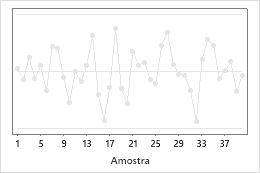
- Índice
-
Rotule o eixo x com o número do subgrupo.
- Stamp
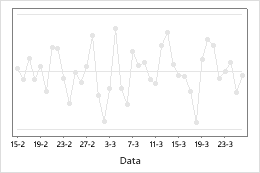
-
Rotule o eixo-x com valores de uma coluna. Em Stamp column, insira uma coluna que contenha valores de data/hora, numéricos ou de texto para a escala.
Parameters
- Média
- Insira uma única média para todo o gráfico. A média é usada para calcular a linha central na carta de valores individuais.
- Desvio padrão
- Insira um único desvio padrão para todo o gráfico. O desvio padrão é usado para calcular os limites de controle em ambas as cartas e a linha central na carta de amplitude móvel.
- Proportion
- Insira uma única proporção para todo o gráfico.
Estimate
As seguintes opções estão na Estimate aba do Opções subdiálogo.
Especificar observações para estimar parâmetros
Se algumas observações tiverem dados erráticos devido a causas especiais que você tiver corrigido, é possível omitir essas observações dos cálculos para evitar estimativas dos parâmetros incorretos.
- Na lista suspensa, especifique se você quer listar as observações a omitir ou as observações a incluir.
- Para listar as observações a serem omitidas, selecione Omit the following subgroups when estimating parameters.
- Para listar as observações a serem incluídas, selecione Use the following subgroups when estimating parameters.
-
Liste as observações. Usar dois pontos para indicar uma série de observações. Deixar um espaço entre cada observação ou intervalo de observações.
Por exemplo, para especificar as observações 2, 9, 44, 45, 46 e 47, insira 2 9 44:47.
Method for estimating standard deviation
- Média da amplitude móvel
- A amplitude móvel média é o valor médio da amplitude móvel de dois ou mais pontos consecutivos. Utilize este método quando o tamanho do subgrupo for 1.
- Mediana da amplitude móvel
- A amplitude móvel mediana é o valor mediano da amplitude móvel de dois ou mais pontos consecutivos. Utilize este método quando os dados têm intervalos extremos que influenciam a média das amplitudes móveis.
- Rbar
- Rbar é a média dos intervalos de subgrupos. O método Rbar é uma estimativa comum de desvio padrão e funciona melhor com tamanhos de subgrupos de 2 a 8.
- Sbar
- Sbar é a média dos desvios padrão de subgrupo. O método Sbar proporciona uma estimativa mais precisa do desvio padrão do que o Rbar, especialmente com tamanhos de subgrupo maiores do que 8.
- Raiz quadrada de MDQS
- A raiz quadrada de MSSD é a raiz quadrada da média das diferenças ao quadrado entre pontos consecutivos. Utilize este método quando você não pode assumir razoavelmente que pelo menos 2 pontos consecutivos foram coletados em condições semelhantes.
- Pooled standard deviation
- O desvio padrão combinado é a média ponderada das variâncias de subgrupo, o que proporciona aos subgrupos maiores mais influência sobre a estimativa global. O método do desvio padrão combinado fornece uma estimativa mais precisa do desvio padrão, quando o processo está sob controle.
Selecione Use unbiasing constant para eliminar o vício que pode ocorrer quando você estima certos parâmetros do processo. Muitas vezes, a opção de usar constantes não-viciadas depende da política da empresa ou de padrões do setor.
Length of moving range
Insira o número de observações usadas para calcular a distância de movimento. Por padrão, um comprimento de 2 é usado porque valores consecutivos têm maior chance de ser iguais. O comprimento deve ser  100.
100.
Se os dados forem cíclicos, considere o uso de uma amplitude móvel de comprimento diferente. Por exemplo, se você coletar dados trimestrais, considere o uso de uma amplitude móvel de comprimento 4 para garantir que uma observação a partir de cada estação seja incluída no cálculo.
Use Nelson estimate
Na Estimate aba do I-MR Opções subdiálogo, selecione Use Nelson estimate corrigir valores de intervalo móvel incomumente grandes no cálculo dos limites de controle. O procedimento é semelhante ao procedimento proposto por Nelson. O Connect elimina todos os valores da amplitude móvel que forem maiores que 3 desvios padrão maior do que a faixa de média móvel e, em seguida, recalcula a amplitude móvel média e os limites de controle.
Limites
Por padrão, o Connect calcula os limites de controle usando os tamanhos reais dos subgrupos. Quando os tamanhos dos subgrupos são diferentes, os limites de controle não são uniformes, mas você pode forçar os limites de controle a serem uniformes. Sob When subgroup sizes are unequal, calculate control limits, selecione Assuming all subgroups have size e insira um tamanho de subgrupo.
Cautela
Ao especificar um tamanho de subgrupo, você altera os cálculos para os limites de controle, que podem alterar os resultados dos testes para causas especiais. Use esta opção apenas se as diferenças entre os tamanhos de subgrupos forem pequenas. Não use esta opção quando a diferença entre os tamanhos dos subgrupos for maior do que 25%. Por exemplo, se o maior subgrupo tiver 10 observações e o menor subgrupo tiver 8 observações, a diferença é 20% ((10- 8) / 10 = 0,2 = 20%).
Por exemplo, os dados para as cartas a seguir são iguais, mas os limites de controle para a segunda carta foram calculados com base em um tamanho de subgrupo fixo.
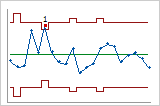
Tamanhos de subgrupo reais
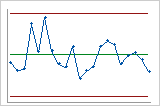
Tamanhos de subgrupo fixos
Tests
No subdiálogo, o Opções Connect fornece de um a oito testes para causas especiais, dependendo do gráfico de controle. Por padrão, o Connect usa apenas o Teste 1. Selecione testes adicionais com base em padrões da empresa ou da indústria. Use os testes para determinar quais observações investigar, e para identificar os padrões e tendências específicos em seus dados.
Na lista suspensa, especifique se deve realizar alguns, todos ou nenhum teste para causas especiais. É possível tornar cada teste mais ou menos sensível alterando o valor de K.
- 1 point > K standard deviations from center line
- O teste 1 identifica os subgrupos que são incomuns em comparação com outros subgrupos. O teste 1 é reconhecido universalmente como necessário para a detecção de situações fora de controle. Se pequenas mudanças no processo forem de interesse, você pode usar o Teste 2 para suplementar o Teste 1 a fim de criar uma carta de controle que tenha maior sensibilidade.
- K points in a row on same side of center line
- O Teste 2 identifica mudanças na centralização ou na variação do processo. Se pequenas mudanças no processo forem de interesse, você pode usar o Teste 2 para suplementar o Teste 1 a fim de criar uma carta de controle que tenha maior sensibilidade.
- K points in a row, all increasing or all decreasing
- O teste 3 detecta tendências. Este teste procura uma longa série de pontos consecutivos que aumentam consistentemente em valor ou que diminuem em valor.
- K points in a row, alternating up and down
- O teste 4 detecta variação sistemática. Você deseja que o padrão de variação em um processo seja aleatório, mas um ponto que falha no Teste 4 pode indicar que o padrão de variação é previsível.
- K out of K+1 points > 2 standard deviations from center line (same side)
- O teste 5 detecta pequenos deslocamentos no processo.
- K out of K+1 points > 1 standard deviation from center line (same side)
- O teste 6 detecta pequenos deslocamentos no processo.
- K points in a row within 1 standard deviation of center line (either side)
- O teste 7 detecta um padrão de variação que é algumas vezes confundido como uma evidência de bom controle. Esse teste detecta limites de controle que são muito amplos. Os limites de controle, que são muito amplos, são frequentemente causados por dados estratificados, que ocorrem quando uma fonte sistemática de variação está presente dentro de cada subgrupo.
- K points in a row > 1 standard deviation from center line (either side)
- O teste 8 detecta um padrão de mistura.O teste 8 detecta um padrão de mistura. Em um padrão de mistura, os pontos tendem a se encaixar longe da linha central e, em vez disso, se encaixam perto dos limites de controle.
Etapas
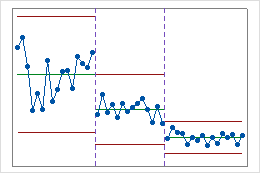
Esta carta de controle histórico mostra três estágios de um processo, que representa antes, durante e depois da implementação de um novo procedimento.
No exemplo abaixo, os valores na coluna Estágio mudam de 1 para 2 para indicar o início do estágio 2. Os valores mudam de 2 para 3 para indicar o início do estágio 3.
| C1 | C2 |
|---|---|
| Medições | Estágio |
| ... | ... |
| 9 | 1 |
| 10 | 1 |
| 8 | 2 |
| 11 | 2 |
| ... | ... |
| 7 | 2 |
| 8 | 2 |
| 5 | 3 |
| 7 | 3 |
| ... | ... |
Display
Para visualizar apenas as observações mais recentes em vez de todas as observações, insira o número de observações a serem incluídas na carta. O Connect ainda usa todos os dados para calcular os limites de controle e a linha central.
- Todos
-
Connect exibe todas as observações.
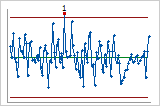
- Last
-
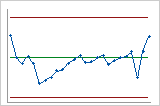
Este gráfico mostra apenas o número mais recente de observações que você inseriu.
Adicionar comentários aos gráficos de controle
Comentários podem ajudar a registrar detalhes da investigação e fornecer contexto sobre eventos do processo. Você só pode adicionar comentários aos seguintes gráficos de controle:
- Indivíduos e cartas I-MR
- Gráficos de subgrupos onde os subgrupos são definidos por uma coluna.
Converter para Monitor de Processo
- Abra o cardápio
 Para o gráfico de controle.
 - Selecione Converter para Monitor de Processo.
- Confirme que você quer converter o gráfico.
Observação
Você não pode converter um gráfico de controle em um Monitor de Processo quando os subgrupos são definidos por um número fixo.
Cautela
Todos os comentários associados ao gráfico são excluídos se você fizer qualquer uma das seguintes ações:
- Desative o Monitor de Processo ou exclua a tabela
- Exclua a tabela de origem ou um registro associado a um comentário
- Faça uma alteração no gráfico que exija que os pontos sejam recalculados
Adicionar e ver comentários
Complete os passos a seguir para adicionar um comentário após Converter para Monitor de Processo.
- Selecione Apresentar. Você só pode adicionar comentários quando o painel estiver no Apresentar modo. A primeira vez que você Salvar
 um painel, ele muda automaticamente para Apresentar o modo.
 - Clique duas vezes em um ponto no gráfico.
- Adicione um comentário de até 2000 caracteres.
- Selecione Salvar.
- Adicione quaisquer comentários adicionais e feche a janela.
Um indicador visual identifica pontos que têm comentários. Passe o mouse sobre um ponto para ver o comentário mais recente, o autor e o momento da criação. Clique em dois pontos para ver todos os comentários sobre o ponto. Quando a atualização automática está ativada, novos comentários aparecem automaticamente.
Observação
Se o mesmo valor de subgrupo aparecer em vários lugares dos dados, comentários são associados ao valor do subgrupo. O indicador de comentário aparece em cada ponto que usa esse valor de subgrupo.
Editar e excluir comentários
Você pode editar ou excluir comentários que criou. Usuários com as funções de Administrador ou Desenvolvedor podem excluir comentários criados por outros usuários. Um comentário editado continua mostrando seu horário original de criação. Comentários de um usuário que foi removido da assinatura mostram Usuário Removido como autor.
Adicionar linhas de referência e alertas aos gráficos de controle
Linhas de referência
 . Na navegação à direita, selecione a Opções do gráfico guia e selecione Adicionar a carta de controle desejada. Você pode especificar as seguintes opções para a linha.
- Nome
- O nome especificado aparece no lado direito do gráfico, ao lado da linha de referência.
- Valor
- Insira um valor no eixo y para a linha de referência.
- Operador
- Defina um alerta para o gráfico de controle. Você pode pedir para o alerta te notificar se houver um ponto maior ou menor que a linha de referência. Ou você pode desligar os alarmes da linha de referência.
Observação
Se você ativar um alerta para uma linha de referência, ainda precisa criar um novo alerta para receber uma notificação. Veja a seção a seguir para mais informações sobre como configurar um novo alerta.
- Cor da Linha
- Especifique uma cor para a linha de referência.
Depois de adicionar uma linha de referência, você pode usar a Opções do gráfico guia para alterar o valor, a cor e o nome da linha, alterar o status do alerta ou excluir a linha.
Alertas de Dashboard
 . Você só recebe alertas para pontos afetados após adicionar novos dados ou modificar dados existentes.
- Nome
- O nome do alerta.
- Tipo
- O tipo de alerta. Você pode escolher entre e-mail, mensagem de texto ou notificação de Connect.
- Até
- Selecione uma ou mais pessoas para receber o alerta.
Para e-mails e mensagens, use a lista suspensa para selecionar um usuário e adicioná-lo ao alerta. Se quiser adicionar um e-mail ou número de telefone de uma pessoa que não está na lista suspensa, digite na caixa. Depois que o Connect verificar se é válido, selecione Pressione Enter para adicionar e-mail ou Pressione Enter para adicionar número de telefone adicione ao alerta.
Os números de telefone dos Estados Unidos devem ter 10 dígitos, com qualquer combinação de parênteses, pontos, traços e espaços como delimitadores. Parênteses só podem ser usados no código de área. Números de telefone internacionais devem começar com um símbolo + e podem conter até 15 dígitos, sem espaços ou delimitadores.
- Linha de assunto
- Digite o assunto do e-mail ao selecionar E-mail como o tipo de alerta.
- Mensagem
- Crie a mensagem que o alerta envia.
- Testes para causas especiais
- Defina o alerta para os testes que você seleciona. Você só pode selecionar os testes que selecionou na seção de opções do Gráfico de Controle, subdiálogo, quando criou o gráfico. Você pode editar os testes para causas especiais para gráficos de controle existentes selecionando o Abrir ícone
 , selecionando o Opções botão, depois selecionando a Tests aba.
 - Reference Lines
- Defina o alerta para quaisquer linhas de referência que você tenha adicionado ao gráfico de controle. Você pode usar a Opções do gráfico aba à direita para mudar o valor e o status de alerta da linha.
Para ativar, desativar, editar ou excluir um alerta após criá-lo, selecione a reticência na barra de cabeçalho e selecione Gerenciar alertas.
Conectem Alarmes
 e então selecione Alarmes. Clique com o botão direito em um alarme para ativar, desativar ou excluir. Na página de alarmes, você pode ver as informações a seguir.
- O status do alarme. Um círculo verde indica que o alarme está ativado. Um círculo vermelho indica que o alarme está desativado.
- O nome do alarme.
- A mesa ou vista que está vinculada ao alarme.
- O painel que está ligado ao alarme.
- O tipo de gráfico ou tabela que está ligado ao alarme.
- O identificador único do alarme.
