Configurar uma nova conexão
Complete os passos a seguir para configurar o conector entre Connect e SAP DMC para transferir dados de um lado para o outro. Uma vez configurado, o conector SAP DM pode ser usado em múltiplas tabelas. No mínimo, cada assinatura deve ter uma tabela para dados mestres e uma tabela para dados transacionais, embora você possa ter mais de 2 tabelas.
- Na tela, selecione o Adicionar botão abaixo Tabelas de Home .
- Digite a Nome que identifica a tabela e selecione a Pasta para salvar a tabela.
- Em Conjuntos de dados, insira SAP e selecione o conector nos resultados.
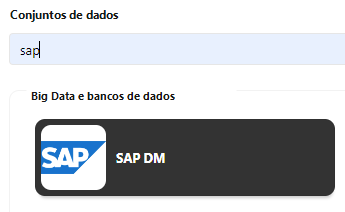
- Insira um Nome que identifica a conexão.
- Embaixo Configuração: [1 de 1], insira o seguinte:
- Sob ID do cliente, uma string única que representa as informações de registro fornecidas por um cliente, o destinatário de um token de acesso.
- Sob Segredo do cliente, insira a senha secreta configurada para o cliente.
- Sob URL de autenticação, insira o servidor de autorização que autentica o cliente e concede autorização.
- Em Endpoint de API pública, insira a URL base para fazer chamadas em APIs públicas.
- Selecionar Salvar
Após concluir a configuração, o Connect se comunica com o servidor para garantir que as credenciais e diretórios sejam válidos. Depois que a conexão inicial é feita, você pode reutilizar essa conexão em outras tabelas.
Importar os dados da estrutura mestre
Os dados mestres incluem os dados de configuração da empresa. Você deve definir produtos, processos, estações, medidas com identificadores únicos, bem como nomes. Você também pode incluir valores padrão opcionais.
- ID do produto
- Nome do produto
- ID de processo
- Nome do Processo
- Nome do Compasso
- ID da estação
- Nome da estação
- Alvo
- Limite Inferior de Especificação
- Limite Superior de Especificação
- Guia de Implantação SAP
- Limite de Ação Inferior
- Limite Superior de Ação
- Tamanho do Subgrupo
- Tipo de Carta de Controle
- Vá até a Base ferramenta
 , e selecione a Configuração aba.
 - Em Configuração: [1 de 2]:
- Selecione o Fábrica.
- Selecione Estrutura mestre entre Método de importação.
- Selecione Próximo.
- Em Configuração: [2 de 2]:
- Selecione o Estrutura para configurar. Use Mapeamento Completo para configurar todas as configurações disponíveis. O mapeamento completo inclui apenas configurações com Work Center e Materiais especificados.
- Selecione o Intervalo de datas. Use Todos para configurar todos os dados ou selecione o intervalo de datas relevante. Se você selecionar um intervalo de datas personalizado e não selecionar uma data de término, o Connect usa a data atual. Todas as datas são baseadas no Horário Universal Coordenado (UTC), independentemente do fuso horário do usuário ou do servidor.
- Selecione Salvar.
Importar dados transacionais
Dados transacionais incluem as observações reais de dados que são usadas para monitorar seus processos. Por exemplo, você tem um grupo de coleta de dados que coleta 5 coleções para parâmetros de comprimento e peso.
- Vá até a Base ferramenta , e selecione a Configuração aba.
- Em Configuração: [1 de 2]:
- Selecione o Fábrica.
- Selecione Dados transacionais entre Método de importação.
- Selecione Próximo.
- Em Configuração: [2 de 2]:
- Selecione o Grupo de coleta de dados para configurar.
- Selecione o Intervalo de datas. O período máximo para um intervalo de datas personalizado é de um ano. Todas as datas são baseadas no Horário Universal Coordenado (UTC), independentemente do fuso horário do usuário ou do servidor.
- Selecione Salvar.
